
Para cambiar entre ChatGPT y Claude sin perder tus proyectos, mantén el estado del proyecto fuera de ambos. Cada asistente tiene su propia memoria, su propio historial de chats y sus propios Proyectos, y nada de ello se sincroniza con el otro. La Importación de memoria de Claude puede copiar tus preferencias una vez, pero no transfiere el trabajo en curso: qué cliente está esperando, qué tarea está a medias o qué decidiste ayer. La solución es un lugar compartido que ambos asistentes puedan leer y escribir, como un CRM conectado a ambos mediante MCP.
En esta página
- Por qué la gente usa ChatGPT y Claude juntos
- Lo que recuerdan ChatGPT y Claude, y lo que queda atrás
- Opción 1: Importación de memoria de Claude (unidireccional, una sola vez)
- Opción 2: Una nota de traspaso que pegas cada vez
- Opción 3: Un espacio de trabajo compartido en el que ambos asistentes puedan escribir
- Cómo funciona un CRM de AI compartido con ChatGPT y Claude
- Varios trabajos, varias suscripciones de AI, un solo historial
- ¿Qué opción deberías usar?
- Cómo configurarlo en 10 minutos
- Cuándo no encaja
- Preguntas frecuentes
Esta guía explica qué recuerda cada herramienta, qué pierdes al cambiar entre ellas, las formas manuales de trasladar el contexto y la configuración que usamos nosotros mismos: Claude y ChatGPT conectados a un mismo CRM de AI. Creamos ese CRM: el CRM de AI de KissMySkills. Explicamos dónde encaja y cuándo basta con una opción más sencilla.
Por qué la gente usa ChatGPT y Claude juntos
"Claude vs ChatGPT" es una de las comparaciones de AI más buscadas, pero en la práctica muchas personas no eligen uno solo. Usan ambos:
- Fortalezas diferentes. Uno para documentos largos y redacción; el otro, para imágenes, voz o un GPT personalizado que el equipo ya creó.
- Límites de uso. Cuando alcanzas el límite de uno, continúas en el otro.
- Pruebas. Las agencias y los desarrolladores ejecutan la misma tarea en ambos para ver cuál lo hace mejor.
- Cuentas de trabajo y personales. Tu empresa paga ChatGPT Team, tú pagas Claude Pro y un cliente te dio acceso a su espacio de trabajo.
- Un cambio planificado. Según los datos del Planificador de palabras clave de Google que recopilamos en octubre de 2026, las búsquedas de "cambiar de ChatGPT a Claude" y "pasar de ChatGPT a Claude" crecieron aproximadamente diez veces durante el último año.
Sea cual sea el motivo, el problema es el mismo. Cada vez que cambias de asistente, el nuevo empieza sin saber en qué estaba trabajando el anterior.
Lo que recuerdan ChatGPT y Claude, y lo que queda atrás
Ahora ambos asistentes tienen varias capas de memoria. Ninguna se comparte con el producto de la otra empresa.
| Lo que conserva | ChatGPT | Claude | ¿Se transfiere al otro? |
|---|---|---|---|
| Memoria guardada (datos sobre ti, preferencias) | Memoria en Personalización | Memoria en Configuración | Una vez, mediante copiar y pegar (Importación de memoria de Claude) |
| Historial de chats | Tus chats | Tus chats | No. Puedes exportar los datos de ChatGPT como un archivo, pero Claude no lo lee como historial |
| Archivos e instrucciones del proyecto | Proyectos de ChatGPT | Claude Projects | No. Vuelves a subir los archivos y a pegar las instrucciones |
| Estado actual del trabajo: tareas, clientes, fechas límite, decisiones | Repartido entre los chats | Repartido entre los chats | No |
La última fila es la que duele. Las preferencias son fáciles de volver a indicar. Lo que realmente pierdes es el estado de cada trabajo, porque se encuentra repartido entre decenas de conversaciones.
Opción 1: Importación de memoria de Claude (unidireccional, una sola vez)
Anthropic añadió una herramienta de Importación de memoria a Claude para quienes vienen de ChatGPT, Gemini y otros asistentes. En resumen:
- En Claude, abre Configuración → Memoria y activa la memoria.
- Junto a la opción de importar memoria de otros proveedores de AI, inicia la importación y copia el prompt que te proporcione Claude.
- Pega ese prompt en ChatGPT. Este escribe lo que sabe sobre ti.
- Pega la respuesta de nuevo en Claude. Claude la añade a su memoria, lo que puede tardar un poco en aparecer.
Es recomendable para: tu nombre, función, tono, preferencias de formato, las herramientas que usas y tus objetivos a largo plazo. Si vas a dejar ChatGPT definitivamente, haz esto primero.
No es recomendable para: cualquier cosa que cambie constantemente. Es una instantánea. En cuanto vuelves a ChatGPT y terminas allí una tarea, la copia de Claude queda desactualizada, y no hay ninguna importación en la otra dirección que los mantenga sincronizados. Consulta los requisitos actuales del plan en las páginas de ayuda de Anthropic antes de confiar en esto.
Opción 2: Una nota de traspaso que pegas cada vez
La versión sencilla y tecnológica que funciona en cualquier lugar. Al final de una sesión, pídele al asistente:
«Escribe una nota de traspaso para este proyecto: objetivo, qué se ha hecho, qué está en curso, decisiones pendientes y los tres próximos pasos. Que tenga menos de 200 palabras».
Guárdalo en un documento y pégalo en el otro asistente cuando cambies de uno a otro. Es gratis y no requiere configuración. Los puntos débiles: debes acordarte de hacerlo cada vez, la nota queda desactualizada en cuanto alguien lo olvida y, con cinco proyectos, tienes cinco notas que mantener al día.
Opción 3: Un espacio de trabajo compartido en el que ambos asistentes puedan escribir
En lugar de copiar el contexto entre dos memorias, dales a ambos asistentes el mismo espacio externo donde guardarlo. Tanto ChatGPT como Claude admiten conectores mediante Model Context Protocol (MCP), así que pueden leer y actualizar directamente la misma herramienta.
Ese espacio compartido necesita tres cosas para funcionar en este caso:
- Ambos asistentes pueden escribir, no solo leer. Si ChatGPT solo puede consultar, pero no actualizar, vuelves a las notas manuales.
- Estructura. Estado, responsable, próximo paso y fecha para cada elemento, para que «¿qué está atascado?» tenga una respuesta concreta.
- Historial. Cuando dos agentes editan el mismo panel, quieres ver quién cambió qué y deshacerlo.
Una aplicación de notas te da el primer punto. Un CRM o un panel de tareas te da los tres, por eso diseñamos el nuestro para que los agentes lo gestionen.
Cómo funciona un CRM de AI compartido con ChatGPT y Claude
KissMySkills AI CRM es un panel de oportunidades que puedes usar como cualquier CRM o gestionar hablando con tu asistente. Tanto Claude como ChatGPT se conectan a él mediante el mismo conector de KissMySkills. Como el CRM está fuera de ambos, no importa con cuál estés hablando.
Un día típico se ve así:
- Por la mañana, en Claude: «Añade el contacto potencial de este correo como una oportunidad y programa un seguimiento para el jueves». Claude crea la oportunidad y el recordatorio en el CRM.
- Por la tarde, en ChatGPT (porque ahí vive el GPT personalizado de tu equipo): «¿Qué está abierto para Carter Kitchens?» ChatGPT lee la misma oportunidad, ve el seguimiento y las notas que escribió Claude.
- \ChatGPT continúa: "Presupuesto enviado, muévelo a Propuesta y anota el precio." El tablero se actualiza.
- \Al día siguiente, de vuelta en Claude:\ "¿Qué hice ayer y qué vence hoy?" Claude lee el tablero y el historial, incluidos los cambios realizados por ChatGPT.
Ninguno de los dos asistentes necesita recordar nada. El CRM lo recuerda y ambos lo leen.
No es solo para ventas. La plantilla predeterminada es un tablero de tareas sencillo (Por hacer, En curso, Listo), por lo que funciona igual de bien para proyectos de clientes, planes de contenido o para que un agente haga seguimiento de su propio trabajo. Puedes pedirle a cualquiera de los dos asistentes que cambie el tablero: "Añade una etapa de Revisión", "Añade un campo para el presupuesto del cliente". Cada cambio en la configuración se guarda en el Historial, con una opción para deshacerlo con un clic, algo importante cuando dos agentes diferentes editan lo mismo.
Varios trabajos, varias suscripciones de AI, un solo historial
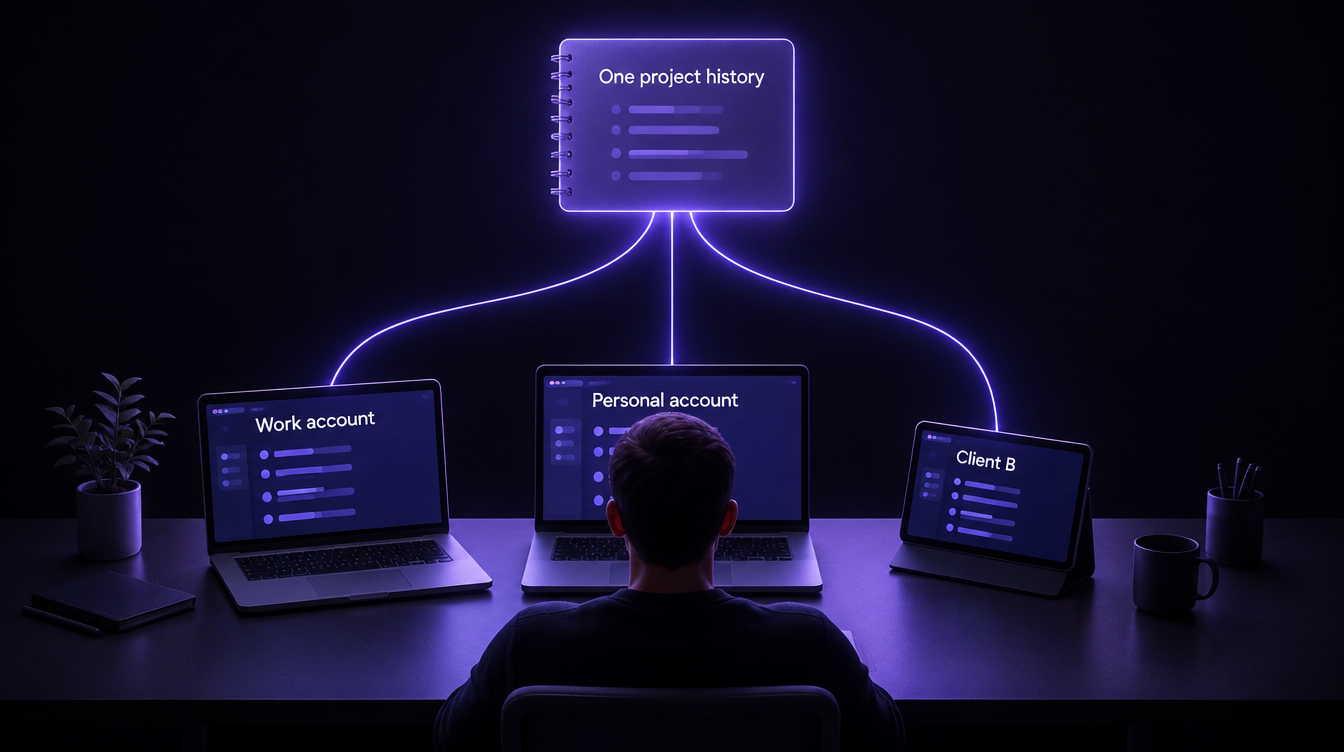
El mismo problema aparece cuando tienes más de una cuenta del mismo asistente. Las búsquedas de "varias cuentas de Claude" crecieron aproximadamente diez veces durante el último año, y es fácil entender por qué:
- un puesto de Claude Team o ChatGPT Team de la empresa para tu trabajo diario;
- un Claude Pro o ChatGPT Plus personal para proyectos paralelos;
- un puesto en el espacio de trabajo de un cliente para un contrato.
Cada cuenta tiene su propia memoria y sus propios Proyectos, y nunca se ven entre sí. Si tu cartera de clientes freelance está en tu cuenta personal, no puedes preguntar por ella desde el portátil del trabajo.
Con un CRM compartido, inicia sesión en el conector con la misma cuenta de KissMySkills desde cada asistente que uses. Cada cuenta leerá y escribirá en el mismo tablero. Mantén espacios de trabajo separados en el CRM si quieres mantener aparte el trabajo y lo personal, y cambia entre ellos pidiéndolo.
Más información: cómo usar varias cuentas de Claude en paralelo en el navegador, la aplicación de escritorio y Claude Code, y qué comparte el plan Claude Team dentro de un equipo y qué no.
¿Qué opción deberías usar?
| Tu situación | La opción más adecuada |
|---|---|
| Dejar ChatGPT por Claude definitivamente, sin proyectos en curso | Importar la memoria de Claude, una vez |
| Cambia de uno a otro de vez en cuando, con uno o dos proyectos pequeños | Una nota de entrega en un documento |
| Usa ambos cada semana o prueba agentes entre sí | Un CRM o tablero de tareas compartido conectado a ambos |
| Varios trabajos o clientes, varias cuentas de AI | Un CRM compartido, con un espacio de trabajo separado para cada trabajo |
| Un equipo grande con un CRM existente (Salesforce, HubSpot) | Comprueba si tu CRM ofrece un conector MCP para ambos asistentes antes de añadir una herramienta nueva |
Cómo configurarlo en 10 minutos
- \Crea el CRM.\ Inicia sesión en crm.kissmyskills.com con una cuenta de KissMySkills y elige una plantilla, o empieza desde cero. Es gratis hasta 1.000 tarjetas.
- Conecta Claude. Añade el conector de KissMySkills en Claude (claude.ai, la aplicación de escritorio o Claude Code) e inicia sesión.
- Conecta ChatGPT. Añade el mismo conector en ChatGPT e inicia sesión con la misma cuenta de KissMySkills.
- Traslada aquí tu trabajo pendiente. En el asistente que más información tenga, pregunta: «Enumera todos los proyectos o acuerdos pendientes que hemos comentado y añade cada uno al CRM con su estado y el siguiente paso».
- Conviértelo en un hábito. Empieza las sesiones con «¿Qué vence hoy?» y termínalas con «Actualiza el CRM con lo que hemos hecho».
Consulta la lista completa de lo que el asistente puede hacer en el CRM en CRM para Claude y ChatGPT.
Cuándo no encaja
- No combina los historiales de chats. Las conversaciones antiguas permanecen en la aplicación donde tuvieron lugar. El CRM conserva el estado del trabajo, no las transcripciones.
- No sustituye la memoria de Claude ni la de ChatGPT. Sigue usando la memoria para las preferencias y el tono. Usa el CRM para el trabajo que cambia.
- El plan gratuito se detiene en 1.000 tarjetas. El plan AI CRM, por 15 $ al mes, elimina el límite de tarjetas; Both (19 $ al mes) añade la biblioteca de habilidades y agentes de KissMySkills.
- Los conectores dependen de tu plan. Los conectores personalizados de ChatGPT y Claude no están disponibles en todos los planes ni en todos los espacios de trabajo. Si el administrador de tu empresa los ha desactivado, consúltalo primero.
Preguntas frecuentes
¿Puedo transferir mi memoria de ChatGPT a Claude?
Sí, una vez. Import Memory de Claude te proporciona un prompt para pegar en ChatGPT, y después pegas la respuesta de ChatGPT en Claude. Copia preferencias y datos de contexto, no tu historial de chats ni los archivos del proyecto.
¿La memoria de Claude se sincroniza con ChatGPT?
No. Las dos empresas mantienen memorias separadas, y los cambios realizados en una nunca llegan a la otra. Para mantener ambas actualizadas, guarda la parte cambiante de tu trabajo en una herramienta a la que ambas puedan conectarse.
¿Puedo usar ChatGPT y Claude juntos en el mismo proyecto?
Sí. Conecta ambos al mismo servicio externo mediante MCP, como un CRM o un panel de tareas, y permite que cada uno lo lea y actualice. Entonces no importa qué asistente abras.
¿Claude Projects y ChatGPT Projects comparten archivos?
No. Cada una conserva sus propios archivos e instrucciones. Si un proyecto existe en ambas, subes los archivos dos veces y mantienes las instrucciones al día manualmente.
¿Puedo usar varias cuentas de Claude con un mismo CRM?
Sí. Añade el conector de KissMySkills a cada cuenta de Claude o ChatGPT e inicia sesión con la misma cuenta de KissMySkills. Todas funcionan en el mismo CRM. Consulta la guía completa sobre varias cuentas de Claude.
¿El AI CRM es gratis?
Gratis hasta 1.000 tarjetas para un usuario, con control total desde Claude y ChatGPT. El plan AI CRM, por 15 $ al mes, elimina el límite de tarjetas.