
プロジェクトを失わずにChatGPTとClaudeを切り替えるには、プロジェクトの状態を両方の外部に保管します。各アシスタントには、それぞれ固有のメモリ、チャット履歴、プロジェクトがあり、そのどれも他方と同期されません。Claudeのメモリインポートで好みを一度だけコピーできますが、進行中の作業、つまりどのクライアントが返事待ちか、どのタスクが途中まで進んでいるか、昨日何を決めたかまでは引き継げません。解決策は、両方のアシスタントが読み書きできる共有の場所を1つ用意することです。たとえば、MCP経由で両方に接続したCRMがそれに当たります。
このページ
このガイドでは、それぞれのツールが何を記憶するのか、両者を移行するときに何を失うのか、コンテキストを手動で引き継ぐ方法、そして私たちが実際に使っている構成を説明します。それは、ClaudeとChatGPTを1つのAI CRMに接続する方法です。私たちはそのCRMであるKissMySkills AI CRMを提供しています。どのような場面に適しているか、またよりシンプルな選択肢で十分な場合についても説明します。
ChatGPTとClaudeを併用する理由
「Claude vs ChatGPT」は最も検索されているAI比較の一つですが、実際にはどちらか一方を選ばない人も多くいます。両方を使うのです。
- 異なる強み。一方は長文書類や執筆に、もう一方は画像、音声、またはチームがすでに構築したカスタムGPTに使います。
- 利用上限。一方の上限に達したら、もう一方で続けます。
- テスト。代理店や開発者は、どちらがよりうまく処理できるかを確認するため、同じタスクを両方で実行します。
- 仕事用と個人用のアカウント。勤務先はChatGPT Teamの料金を支払い、あなたはClaude Proの料金を支払い、クライアントからそのワークスペースのシートを割り当てられている場合です。
- 計画的な移行。2026年10月に取得したGoogleキーワードプランナーのデータによると、「ChatGPTからClaudeに切り替える」「ChatGPTからClaudeに移行する」という検索は、過去1年間でおよそ10倍に増えました。
理由が何であれ、問題は同じです。アシスタントを変えるたびに、新しいアシスタントは以前のアシスタントが何をしていたかを知らない状態で始まります。
ChatGPTとClaudeが覚えていること、そして残されるもの
現在、両方のアシスタントには複数のメモリ層があります。どの層も、もう一方の会社の製品とは共有されません。
| 保持されるもの | ChatGPT | Claude | もう一方に移る? |
|---|---|---|---|
| 保存されたメモリ(あなたに関する事実、好み) | パーソナライズのメモリ | 設定のメモリ | 1回、コピー&ペーストで(Claudeのメモリインポート) |
| チャット履歴 | あなたのチャット | あなたのチャット | いいえ。ChatGPTのデータをファイルとしてエクスポートできますが、Claudeはそれを履歴として読み取りません |
| プロジェクトのファイルと指示 | ChatGPTのプロジェクト | Claude Projects | いいえ。ファイルを再アップロードし、指示を再度貼り付けます |
| 進行中の作業状況:タスク、クライアント、締め切り、決定事項 | チャット全体に散在 | チャット全体に散在 | いいえ |
最後の行が最も痛手です。好みは簡単に言い直せます。実際に失うのは、それぞれの作業がどの段階にあるかです。作業状況は、何十もの会話の中に埋もれているからです。
選択肢1:Claudeのメモリインポート(片方向・1回限り)
Anthropicは、ChatGPT、Gemini、その他のアシスタントから移行する人向けに、Claudeに「メモリをインポート」ツールを追加しました。要点は次のとおりです。
- Claudeで設定 → メモリを開き、メモリをオンにします。
- 他のAIプロバイダーからのメモリのインポートの横で、インポートを開始し、Claudeが提示するpromptをコピーします。
- そのpromptをChatGPTに貼り付けます。ChatGPTがあなたについて把握していることを書き出します。
- 回答をClaudeに貼り戻します。Claudeはそれを記憶に追加しますが、反映されるまで時間がかかる場合があります。
適しているもの:名前、役割、口調、書式設定の好み、使用するツール、長期的な目標。ChatGPTを完全に離れるなら、まずこれを行ってください。
適していないもの:常に変化するもの。これはスナップショットです。ChatGPTに戻ってそこでタスクを完了した瞬間、Claudeのコピーは古くなり、両者を同期させる一方向のインポートもありません。利用する前に、Anthropicのヘルプページで現在のプラン要件を確認してください。
オプション2:毎回貼り付ける引き継ぎメモ
どこでも使える、ローテクな方法です。セッションの最後にアシスタントへ尋ねます。
「このプロジェクトの引き継ぎメモを書いてください:目標、完了したこと、進行中のこと、未決定事項、次の3つのステップ。200語以内にしてください。」
ドキュメントに保存し、アシスタントを切り替えるときにもう一方へ貼り付けます。無料で、設定も不要です。弱点は、毎回忘れずに行う必要があること、誰かが忘れた瞬間にメモが古くなること、5つのプロジェクトがあれば最新状態を保つメモも5つ必要になることです。
オプション3:両方のアシスタントが書き込める共有ワークスペース
2つの記憶の間でコンテキストをコピーする代わりに、両方のアシスタントに同じ外部の保存場所を与えます。ChatGPTとClaudeはどちらもModel Context Protocol(MCP)を通じてコネクターをサポートしているため、同じツールを直接読み取り、更新できます。
この仕事で機能するには、その共有場所に3つの要素が必要です。
- 両方のアシスタントが書き込めること。読み取りだけでは不十分です。ChatGPTが確認しかできず更新できないなら、手作業のメモに逆戻りです。
- 構造。各項目のステータス、担当者、次のステップ、日付があれば、「何が滞っているのか?」に明確に答えられます。
- 履歴。2つのエージェントが同じボードを編集する場合、誰が何を変更したかを確認し、元に戻せる必要があります。
メモアプリでは最初の1つしか得られません。CRMやタスクボードなら3つすべてを得られるため、私たちはエージェントで操作できるように構築しました。
ChatGPTとClaudeで共有するAI CRMの仕組み
KissMySkills AI CRMは、通常のCRMと同じように使うことも、アシスタントとの会話で操作することもできるパイプラインボードです。ClaudeとChatGPTはどちらも、同じKissMySkillsコネクターを通じて接続できます。CRMは両者の外部にあるため、どちらと会話しているかは関係ありません。
典型的な1日は次のようになります。
- 午前、Claudeで:「このメールのリードを案件として追加し、木曜日にフォローアップを設定して。」ClaudeはCRMに案件とリマインダーを作成します。
- 午後、ChatGPTで(チームのカスタムGPTがある場所なので):「Carter Kitchensで何がオープンになっていますか?」ChatGPTは同じ案件を読み取り、フォローアップとClaudeが書いたメモを確認します。
- ChatGPTが作業を進めます:「見積書を送ったので、Proposalに移して価格をメモして。」ボードが更新されます。
- 翌日、Claudeに戻って:「昨日は何をして、今日は何が期限ですか?」Claudeはボードと履歴を読み取り、ChatGPTが行った変更も確認します。
どちらのアシスタントも何かを記憶しておく必要はありません。CRMが記憶し、両方がそれを読み取ります。
営業だけに使うものではありません。デフォルトのテンプレートはシンプルなタスクボード(To do、In progress、Done)なので、クライアントプロジェクト、コンテンツ計画、agent自身の作業管理にも同じように使えます。どちらのアシスタントにも、ボード自体の変更を依頼できます。「Reviewステージを追加して」「クライアントの予算用のフィールドを追加して」などです。設定への変更はすべて履歴に保存され、ワンクリックでロールバックできます。2つの異なるagentが同じものを編集する場合に重要です。
複数の仕事、複数のAIサブスクリプション、1つの履歴
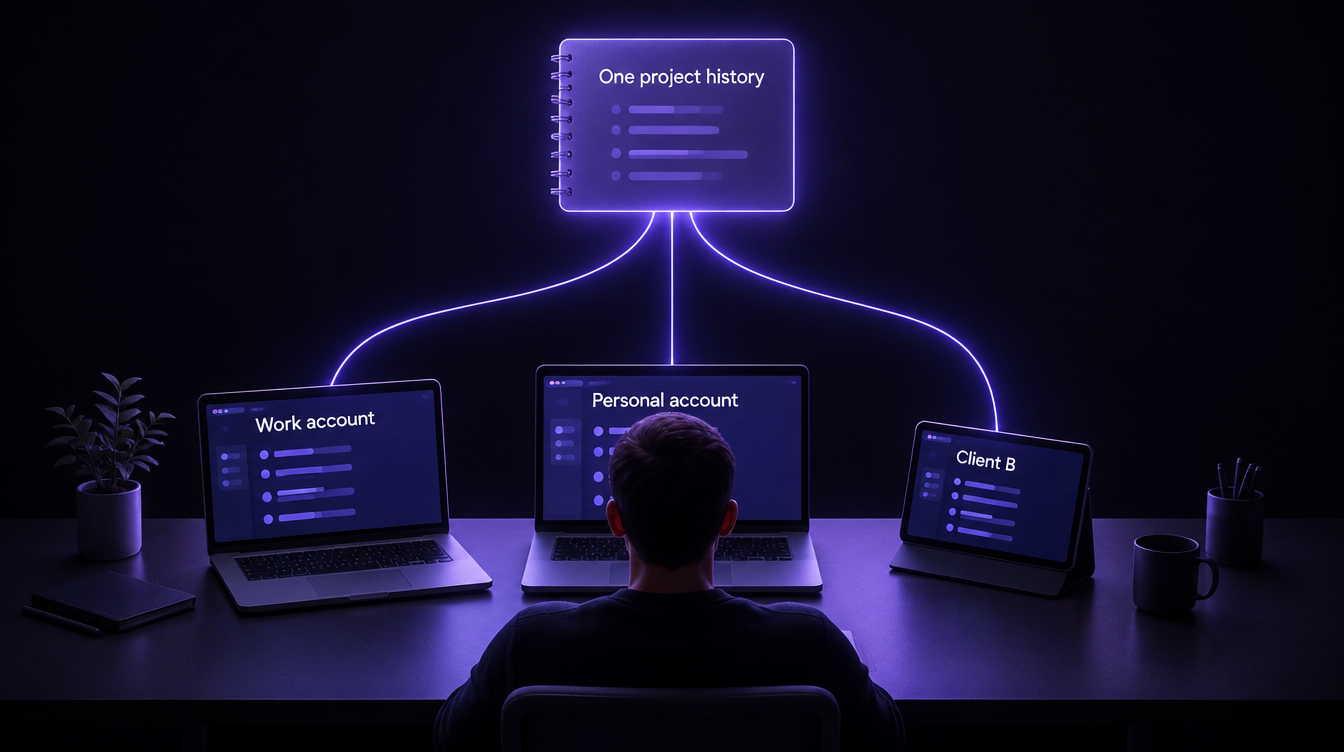
同じアシスタントで複数のアカウントを持っている場合も、同じ問題が起こります。「複数のClaudeアカウント」の検索数がこの1年で約10倍に増えたのも、理由は明らかです。
- 本業用の会社のClaude TeamまたはChatGPT Teamのシート。
- 副業用の個人Claude ProまたはChatGPT Plus。
- 契約のためにクライアントのワークスペースのシートを1つ使う場合。
各アカウントには独自のメモリとProjectsがあり、お互いに決して見えません。フリーランスの案件管理を個人アカウントに置いている場合、仕事用ノートパソコンからそれについて尋ねることはできません。
共有CRMを使う場合は、使用する各アシスタントから、同じKissMySkillsアカウントでコネクタにサインインします。すると、すべてのアカウントで同じボードを読み書きできます。仕事用と個人用を分けたい場合は、CRM内に別々のワークスペースを作成し、尋ねるだけで切り替えられます。
詳しくは、ブラウザ、デスクトップアプリ、Claude Codeで複数のClaudeアカウントを並行して使う方法と、Claude Teamプランでチーム内で共有されるものと、共有されないものをご覧ください。
どの選択肢を使うべきですか?
| あなたの状況 | 最適な選択 |
|---|---|
| 進行中のプロジェクトがなく、ChatGPTからClaudeへ完全に移行する場合 | Claude Import Memoryを一度だけ使う場合 |
| 時々切り替えながら、1〜2件の小規模プロジェクトに取り組む場合 | ドキュメントに引き継ぎメモを残す場合 |
| 毎週両方を使う、またはagent同士を比較テストする場合 | 両方に接続した共有CRMまたはタスクボード |
| 複数の仕事やクライアント、複数のAIアカウント | 共有CRMで、仕事ごとに別のワークスペースを用意する場合 |
| 既存のCRM(Salesforce、HubSpot)がある大規模チーム | 新しいツールを追加する前に、CRMが両方のアシスタント向けのMCPコネクタを提供しているか確認しましょう |
10分で設定する方法
- CRMを作成します。 crm.kissmyskills.comにKissMySkillsアカウントでサインインし、テンプレートを選ぶか、空の状態から始めます。1,000枚までは無料です。
- Claudeを接続します。Claude(claude.ai、デスクトップアプリ、またはClaude Code)にKissMySkillsコネクターを追加してサインインします。
- ChatGPTを接続します。ChatGPTにも同じコネクターを追加し、同じKissMySkillsアカウントでサインインします。
- 進行中の作業を移行しましょう。最も多くの情報を把握しているアシスタントで、「話し合った進行中のプロジェクトまたは案件をすべてリストアップし、それぞれをステータスと次のステップとともにCRMに追加して」と尋ねます。
- 習慣にしましょう。セッションの開始時に「今日の期限は何ですか?」と尋ね、終了時に「実施した内容でCRMを更新して」と伝えます。
CRMでアシスタントができることの全リストは、ClaudeとChatGPT向けCRMをご覧ください。
適さないケース
- チャット履歴を統合するものではありません。過去の会話は、それが行われたアプリに残ります。CRMが保持するのは作業の状態であり、文字起こしではありません。
- ClaudeやChatGPTのメモリに取って代わるものではありません。設定やトーンには引き続きメモリを使用してください。変化する作業内容にはCRMを使用します。
- 無料プランは1,000件で停止します。月額15ドルのAI CRMプランではカード数の上限がなくなります。Both(月額19ドル)では、KissMySkillsのスキルとエージェントのライブラリが追加されます。
- コネクターの利用可否はプランによって異なります。ChatGPTとClaudeのカスタムコネクターは、すべてのプランやワークスペースで利用できるわけではありません。会社の管理者が無効にしている場合は、まず管理者に確認してください。
よくある質問
ChatGPTのメモリをClaudeに移行できますか?
一度だけ同期できます。Claudeの「メモリをインポート」では、ChatGPTに貼り付けるpromptが表示されます。その後、ChatGPTの回答をClaudeに貼り付けます。コピーされるのは設定や背景情報であり、チャット履歴やプロジェクトファイルではありません。
ClaudeのメモリはChatGPTと同期しますか?
いいえ。2社はそれぞれ別のメモリを保持しており、一方での変更が他方に届くことはありません。両方を最新の状態に保つには、変化する作業内容を両方が接続できるツールに保存してください。
同じプロジェクトでChatGPTとClaudeを一緒に使用できますか?
はい。CRMやタスクボードなど、MCP経由で同じ外部ツールに両方を接続し、それぞれがそのツールを読み取り、更新できるようにします。そうすれば、どちらのアシスタントを開いても問題ありません。
Claude ProjectsとChatGPT Projectsでファイルを共有できますか?
いいえ。それぞれが独自のファイルと指示を保持します。1つのプロジェクトが両方に存在する場合は、ファイルを2回アップロードし、指示を手動で同期しておく必要があります。
1つのCRMで複数のClaudeアカウントを使用できますか?
はい。各ClaudeまたはChatGPTアカウントにKissMySkillsコネクターを追加し、同じKissMySkillsアカウントでサインインしてください。すべてが同じCRM上で動作します。複数のClaudeアカウントの詳しいガイドをご覧ください。
AI CRMは無料ですか?
1ユーザーなら1,000件まで無料で、ClaudeとChatGPTの両方から完全に管理できます。月額15ドルのAI CRMプランでは、カード数の上限がなくなります。