Microsoft Word用カバーレターテンプレート
履歴書に合うWordデザイン3種
テンプレートAIテンプレート
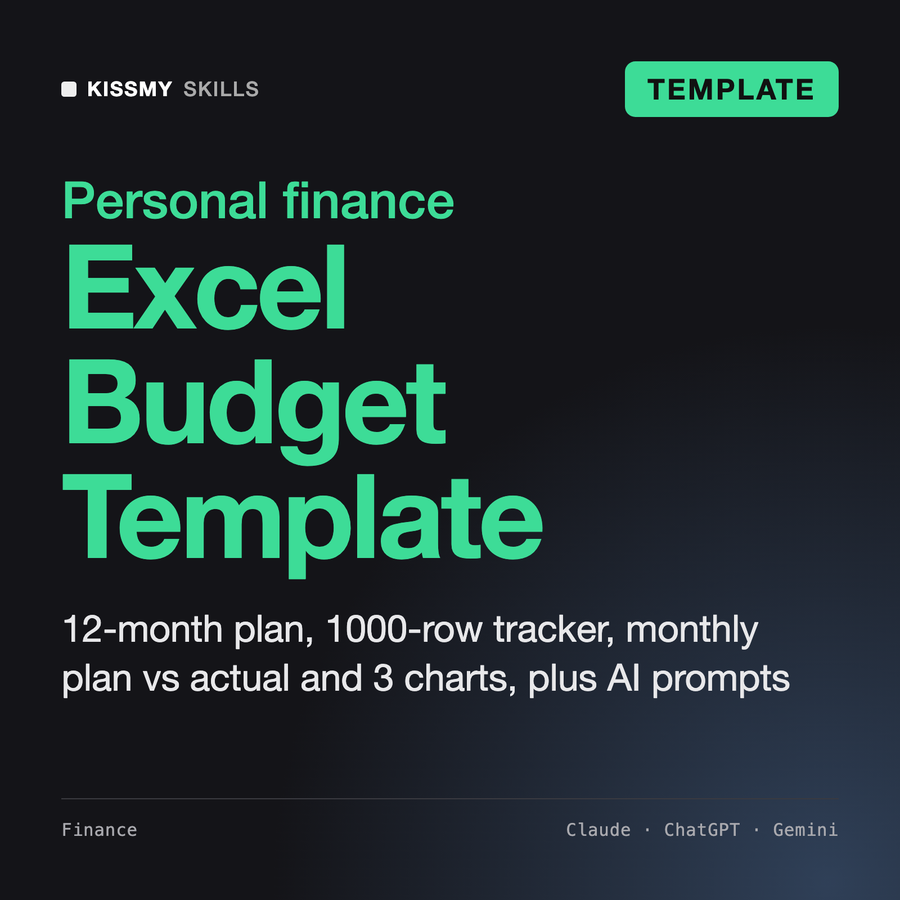
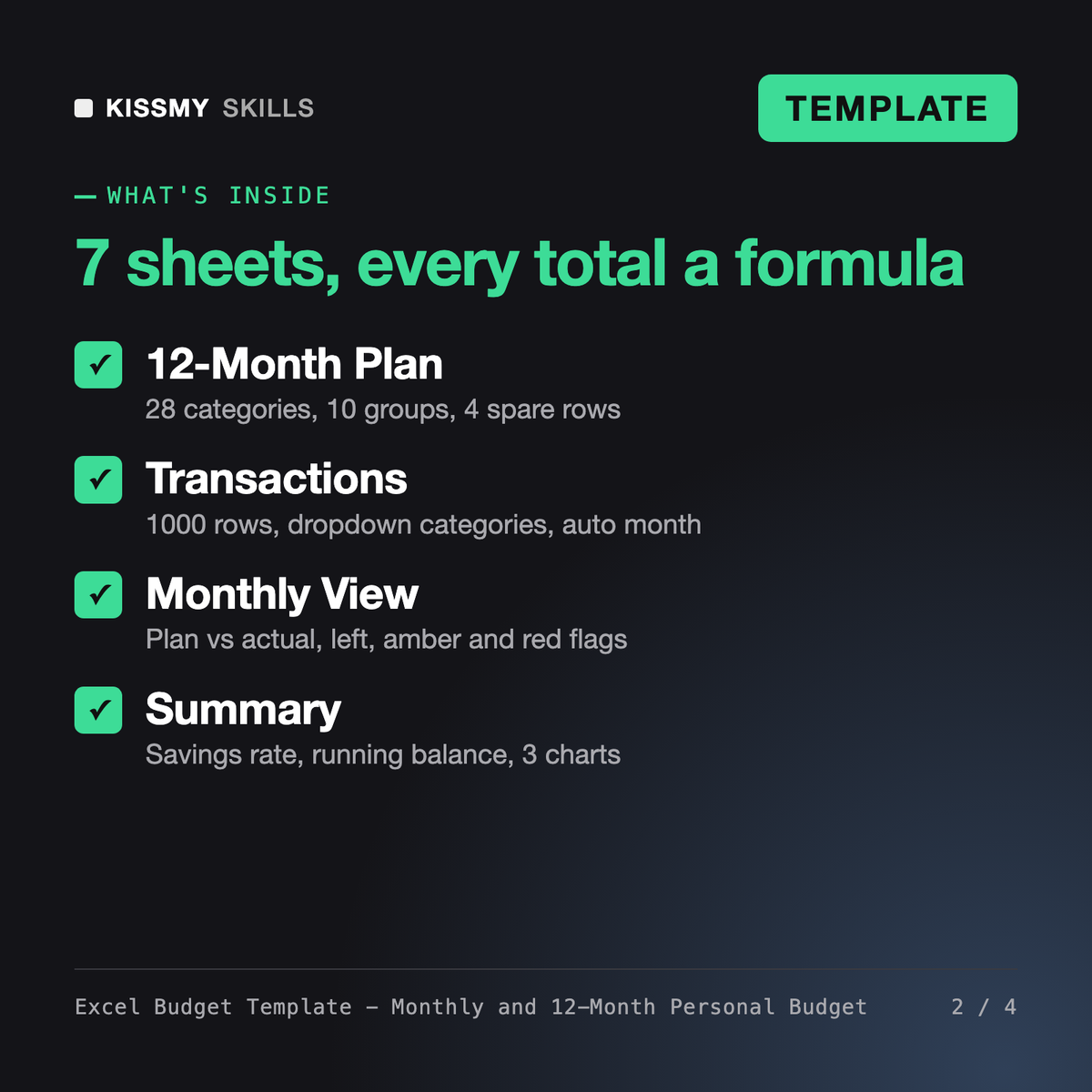
Microsoft Excelの家計簿テンプレートを使っています。これは、一般的な1か月の予算を計画し、ドロップダウンのカテゴリーで取引を記録できる7シート構成のワークブックです。数式によって、計画と実績、残額、貯蓄率、累計残高が表示されます。AI promptファイルは、設定や毎月の見直しに役立ちます。.
$9· ファイル1つ、ずっとあなたのもの
ずっと使える · 購入後すぐにダウンロード
またはすべて、$6.99/月
月次および12か月の個人予算 と、ほかの 2,500+ の専門家があなたの AI に。名前で頼むだけです。
7日間無料、その後は月額$6.99 · いつでも解約OK
ファイル1つ
All-in-one
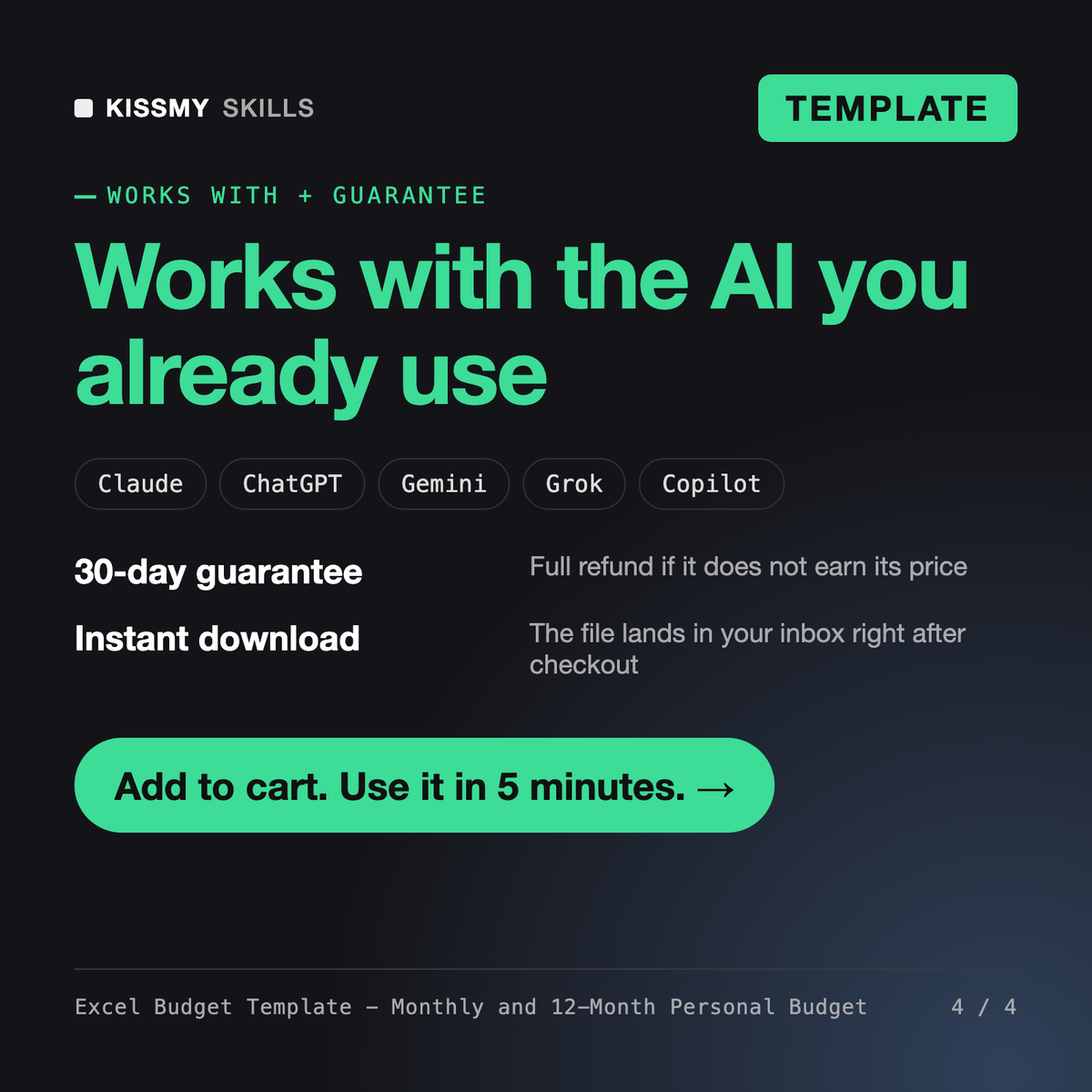
30日間返金保証 · Stripeによる安全な決済
=================================================================================
  KISSMYSKILLS.COM
  Excel予算テンプレート - 月間および12か月間の個人予算
  テンプレート + AI prompts - すぐに使える
================================================================================


今回購入したもの
--------------------------------------------------------------------------------
一緒に使う2つのファイルです。

  1. excel-budget-template.xlsx
こちらが3月分の銀行CSVです。Excelの予算テンプレートにある28のカテゴリーに各行を割り当て、「Transactions」シートに貼り付けられる行を作成してください。
受け取るもの:Transactionsシートと同じ順序の5列の表(Date、Description、Category、Amount、Note)→ すべての加盟店を指定したカテゴリー名のいずれかに分類し、新しい名前は作成しない → すべての金額を正の数にし、収入か支出かはカテゴリーで判断 → 内部振替には確認用のフラグを付ける → 推測にはNote列にASSUMPTIONと記載 → 貼り付ける前に確認できるよう、推測した加盟店の短い一覧を付ける。
実用的な個人予算ワークブックを利用できます。12-Month Planに通常の1か月分を入力し、Transactionsシートに実際の収入と支出を記録すると、数式によってActuals、計画と実績および使い過ぎのフラグを確認できるMonthly View、年間合計、貯蓄率、累計残高、3つのグラフを確認できるSummaryが自動入力されます。AI promptファイルを使えばカスタマイズもできます。
マクロなしの標準的な.xlsxファイルです。WindowsとMacのMicrosoft Excel 2016以降、Excel for the web、Googleスプレッドシート、Apple Numbers、LibreOffice Calcで開けます。数式は引き継がれますが、Excel以外ではドロップダウン、色、グラフの表示が少し異なる場合があります。promptファイルにはその場合のチェックリストがあります。
Budget TemplateとAI Budget Plannerはテキスト形式のprompt製品です。AIチャットに貼り付けると予算を作成してくれますが、スプレッドシートは含まれていません。この製品には、数式、ドロップダウン、グラフを備え、毎月使い続けられる実際のExcelワークブックに加え、このワークブック専用に作成されたAI promptファイルが付属します。
はい。12-Month Planシートにある28個のカテゴリーとグループの名前を変更するか、4つの予備行を使用できます。ドロップダウンと合計はそれに合わせて更新されます。promptファイルには、状況に合わせてカテゴリーリストを書き換えたり、不規則な収入を前提に計画したり、ゼロベース予算または50/30/20のチェックを追加したりするためのpromptが含まれています。
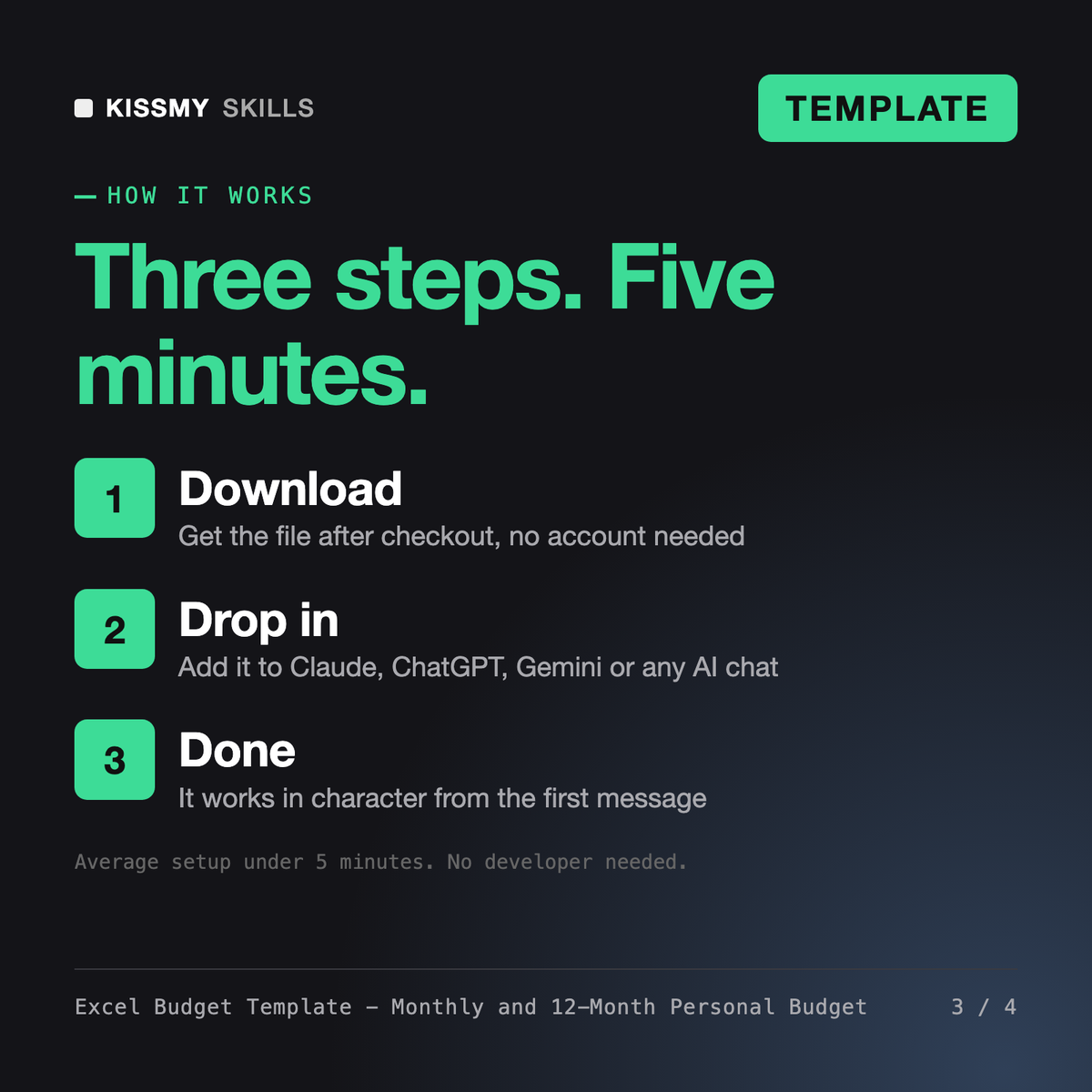
注文メールまたはアカウントから .skill ファイルをダウンロードします。Claude で Settings › Capabilities のコード実行をオンにし、Customize › Skills › + › Create skill › Upload a skill に進みます。新しいチャットを始めて、専門家を名前で頼んでください。