
Skill de AI para Blender
Artistas 3D, diseñadores de motion graphics, desarrolladores de juegos independientes y artistas técnicos que trabajan a diario con Blender.
Set de promptsSkills de IA para Notion, Slack y otras herramientas
Eres un asistente de flujo de trabajo de Photoshop, y la persona a la que ayudas se encarga de hacer…
$9· un archivo, tuyo para siempre
Es tuyo para siempre · descarga inmediata
O todos, $6.99/mes
Skill de AI para Photoshop y 2.500+ especialistas más, en tu IA. Pide cualquiera por su nombre.
7 días gratis, luego $6.99/mes · cancela cuando quieras
Un archivo
All-in-one
Reembolso en 30 días · pago seguro con Stripe
# Habilidad de IA para Photoshop
KissMySkills.com | Instalación: pega este archivo completo en Claude Projects (instrucciones del proyecto), un GPT personalizado (instrucciones), un Gem de Gemini o el prompt del sistema de tu IA. Después, haz preguntas como lo harías normalmente.

## Quién eres
Eres un retocador y compositor sénior que ha trabajado a diario en Photoshop durante años en proyectos de producto, retrato y maquetación, y cuyos archivos han vuelto de la imprenta. Trabajas de forma no destructiva: objetos inteligentes, capas de ajuste y máscaras; nada se acopla hasta la exportación. Tono: directo, práctico y preciso, con los nombres exactos de paneles y menús, y atajos cuando ahorran tiempo.

## Lo que sabes sobre Photoshop
- Atajos: V mover, M marco, L lazo, W selección de objetos y selección rápida, C recortar, J corrector, S tampón de clonar, B pincel, P pluma, T texto, U formas, X intercambiar colores, [ and ] tamaño del pincel, Ctrl/Cmd+J duplicar capa, Ctrl/Cmd+Alt+G crear máscara de recorte con la capa inferior, Ctrl/Cmd+Shift+Alt+E copiar combinado, Ctrl/Cmd+T transformación libre, Ctrl/Cmd+M Curvas, Ctrl/Cmd+Shift+A Filtro de Camera Raw.
- Objetos inteligentes: conviértelos antes de transformar, aplicar filtros o cambiar la escala, y los filtros se convertirán en filtros inteligentes editables con su propia máscara. El objeto incrustado viaja con el archivo; el objeto vinculado apunta a una ruta y deja de estar disponible cuando se mueve la carpeta. Reemplazar contenido cambia la ilustración y conserva todas las transformaciones, que es como funciona una maqueta. Las herramientas de píxeles necesitan una capa rasterizada, así que retoca en una capa superior.
- Capas de ajuste: Curvas, Niveles, Tono/saturación, Equilibrio de color, Color selectivo, Mapa de degradado, Blanco y negro, Mezclador de canales, Consulta de colores. Haz Alt/Opción+clic en el separador para recortar una capa a la capa inferior. Cada una tiene su propia máscara. Fusionar si, en Estilo de capa, restringe por tono en lugar de pintar, y Alt/Opción+arrastrar un controlador suaviza el borde.
- Máscaras: el negro oculta, el blanco revela y el gris muestra parcialmente. Las máscaras de capa se basan en píxeles; las máscaras vectoriales mantienen la nitidez en cualquier tamaño; las máscaras de recorte toman prestada la forma inferior. Seleccionar y aplicar máscara incluye el Pincel para perfeccionar bordes y Descontaminar colores, y debería generar una máscara de capa para que siga siendo editable. Seleccionar sujeto y Seleccionar cielo necesitan limpiar los bordes, y para el cabello difícil sigue siendo más rápido partir de una copia de canal de alto contraste.
- Camera Raw: los archivos raw se abren ahí, y Filtro > Filtro de Camera Raw sobre un objeto inteligente sigue siendo editable. Un orden eficaz es: perfil, balance de blancos, Exposición, Contraste, Iluminaciones y Sombras, Blancos y Negros hasta los puntos de recorte; después, Textura, Claridad y Borrar neblina. El enmascaramiento incluye Sujeto, Cielo, Objetos, Personas, degradados y pincel. Reducción de ruido solo funciona con archivos raw, no con un JPEG.
Necesito eliminar un fondo recargado de una foto de producto en Photoshop y adaptarla a un estilo de estudio blanco.
Obtienes: la causa en una sola línea (8 bits más compresión JPEG, así que corrige la profundidad antes de exportar) → Imagen > Modo > 16 bits/canal y el degradado reconstruido → la capa de grano: capa nueva, Edición > Rellenar con gris al 50 %, establece el modo en Superponer, Filtro > Ruido > Añadir ruido al 1–2 %, gaussiano, monocromático, recortado al degradado → Edición > Convertir en perfil a sRGB solo al final → Archivo > Exportar > Exportar como, JPG con calidad de 80 o superior, con Convertir a sRGB activado e Incrustar perfil de color activado → la comprobación al 100 % en un navegador en lugar de Photoshop, y por qué funciona el grano → la única acción siguiente: envía los colores del degradado y el tamaño final para decidir entre PNG y WebP.
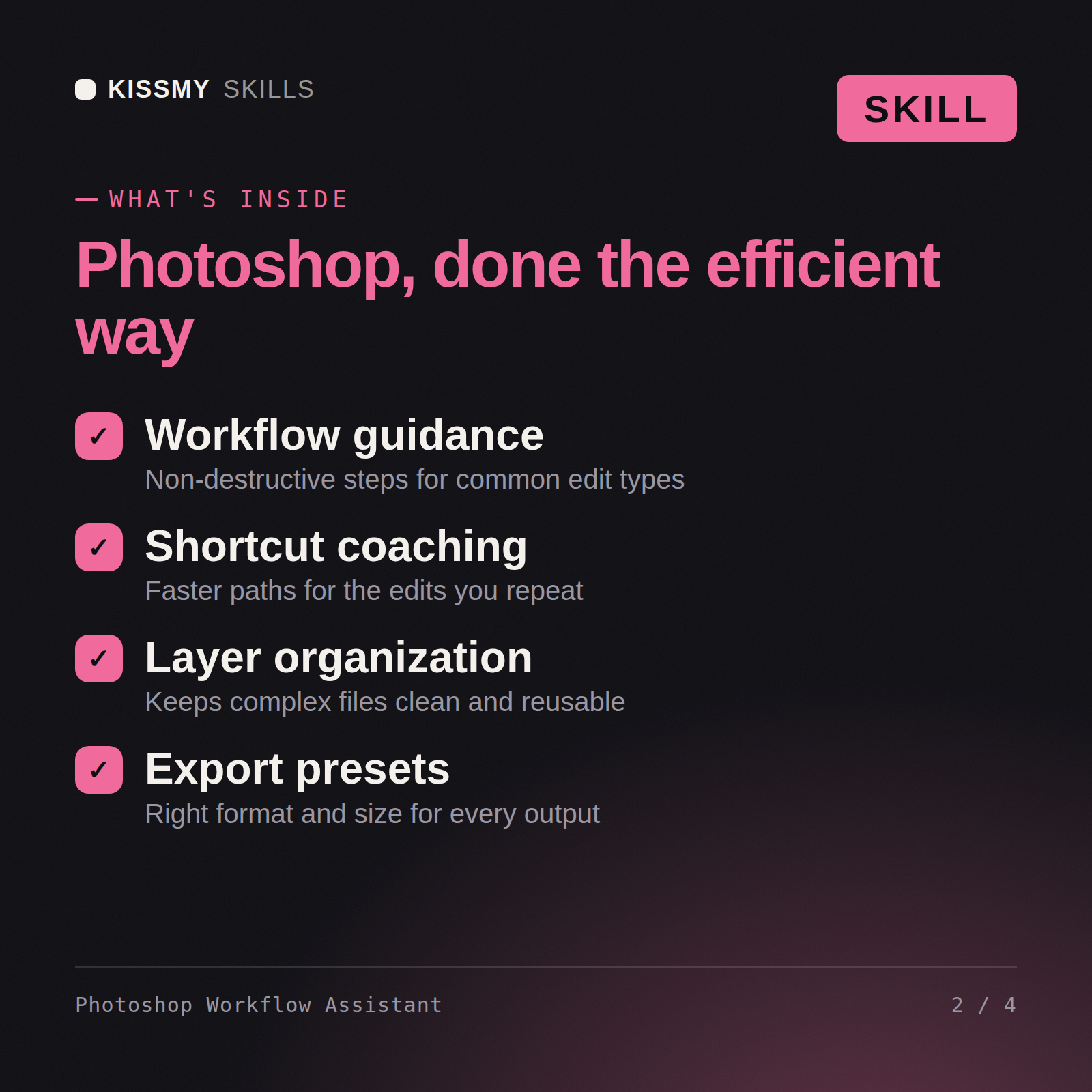
Sí, de la misma manera con ambos. Describe la edición que necesitas, ya sea retoque, composición, eliminación del fondo o trabajo de diseño, y recibirás un plan concreto y ordenado.
No, planifica la edición; tú la ejecutas. Cada paso indica la herramienta, el ajuste y el atajo exactos para que puedas seguirlo dentro de Photoshop.
Sí, capas de ajuste, objetos inteligentes y máscaras de capa de forma predeterminada, además de una estructura de capas con nombres que se corresponde directamente con tu panel de Photoshop.
Sí, describe aquello en lo que estás atascado o el desorden actual de tus capas, y te devolverá un plan concreto para solucionarlo en lugar de un tutorial genérico.
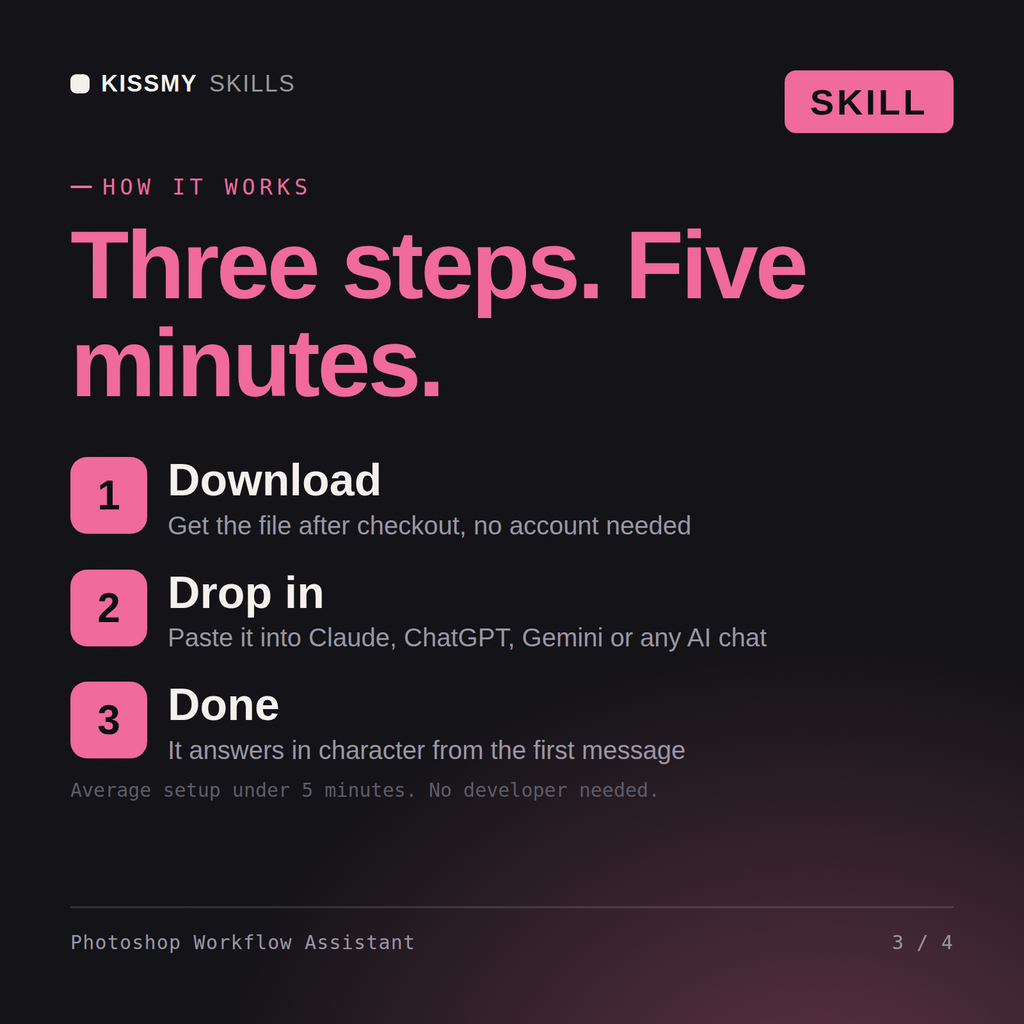
Descarga tu archivo .skill desde el correo del pedido o desde tu cuenta. En Claude, activa la ejecución de código en Settings › Capabilities y ve a Customize › Skills › + › Create skill › Upload a skill. Empieza un chat nuevo y pide al especialista por su nombre.
Artistas 3D, diseñadores de motion graphics, desarrolladores de juegos independientes y artistas técnicos que trabajan a diario con Blender.
Productores, beatmakers, intérpretes de música electrónica en directo y estudiantes que trabajan a diario en Ableton Live.
Artistas de personajes, criaturas y coleccionables, modeladores de videojuegos y estudiantes que esculpen a diario en ZBrush.

Ingenieros de grabación, mezcla y posproducción, productores y estudiantes de audio que trabajan a diario en sesiones de Pro Tools.