
Pour passer de ChatGPT à Claude sans perdre vos projets, conservez l’état des projets en dehors des deux assistants. Chaque assistant possède sa propre mémoire, son propre historique de conversations et ses propres projets, et rien de tout cela ne se synchronise avec l’autre. L’importation de mémoire de Claude peut copier vos préférences une seule fois, mais elle ne transfère pas les travaux en cours : quel client attend, quelle tâche est à moitié terminée, ce que vous avez décidé hier. La solution consiste à utiliser un espace partagé que les deux assistants peuvent lire et modifier, par exemple un CRM connecté aux deux via MCP.
Sur cette page
- Pourquoi utiliser ChatGPT et Claude ensemble
- Ce que ChatGPT et Claude mémorisent, et ce qui reste derrière
- Option 1 : importation de mémoire de Claude (à sens unique, une seule fois)
- Option 2 : Une note de passation que vous collez à chaque fois
- Option 3 : Un espace de travail partagé dans lequel les deux assistants peuvent écrire
- Comment un CRM AI partagé fonctionne avec ChatGPT et Claude
- Plusieurs missions, plusieurs abonnements AI, un seul historique
- Quelle option devriez-vous utiliser ?
- Comment le configurer en 10 minutes
- Quand cette solution ne convient pas
- Questions fréquemment posées
Ce guide explique ce que chaque outil mémorise, ce que vous perdez en passant de l’un à l’autre, les méthodes manuelles pour transférer le contexte et la configuration que nous utilisons nous-mêmes : Claude et ChatGPT connectés tous deux à un même CRM AI. Nous créons ce CRM, le KissMySkills AI CRM. Nous expliquons dans quels cas il convient et quand une option plus simple suffit.
Pourquoi utiliser ChatGPT et Claude ensemble
« Claude vs ChatGPT » fait partie des comparaisons d’AI les plus recherchées, mais en pratique, beaucoup de personnes ne choisissent pas l’un ou l’autre. Elles utilisent les deux :
- Forces différentes. L’un pour les longs documents et la rédaction, l’autre pour les images, la voix ou un GPT personnalisé déjà créé par l’équipe.
- Limites d’utilisation. Lorsque vous atteignez la limite de l’un, vous poursuivez avec l’autre.
- Tests. Les agences et les développeurs soumettent la même tâche aux deux assistants pour voir lequel s’en acquitte le mieux.
- Comptes professionnels et personnels. Votre employeur paie ChatGPT Team, vous payez Claude Pro et un client vous a donné accès à son espace de travail.
- Un changement planifié. Les recherches « passer de ChatGPT à Claude » et « migrer de ChatGPT à Claude » ont presque décuplé au cours de l’année écoulée, selon les données de Google Keyword Planner que nous avons recueillies en octobre 2026.
Quelle que soit la raison, le problème est le même. Chaque fois que vous changez d’assistant, le nouveau commence sans savoir ce que faisait l’ancien.
Ce que ChatGPT et Claude mémorisent, et ce qui reste derrière
Les deux assistants disposent désormais de plusieurs couches de mémoire. Aucune n’est partagée avec le produit de l’autre entreprise.
| Ce qu’il conserve | ChatGPT | Claude | Passe-t-elle à l’autre ? |
|---|---|---|---|
| Mémoire enregistrée (informations vous concernant, préférences) | Mémoire dans la personnalisation | Mémoire dans les paramètres | Une seule fois, par copier-coller (importation de mémoire de Claude) |
| Historique des conversations | Vos conversations | Vos conversations | Non. Vous pouvez exporter les données de ChatGPT dans un fichier, mais Claude ne les lit pas comme un historique |
| Fichiers et instructions du projet | Projets ChatGPT | Claude Projects | Non. Vous devez importer à nouveau les fichiers et recopier les instructions |
| État des travaux en cours : tâches, clients, échéances, décisions | Éparpillés dans les conversations | Éparpillés dans les conversations | Non |
La dernière ligne est celle qui fait mal. Les préférences sont faciles à reformuler. Ce que vous perdez réellement, c’est l’état d’avancement de chaque projet, car il se trouve au milieu de dizaines de conversations.
Option 1 : importation de mémoire de Claude (à sens unique, une seule fois)
Anthropic a ajouté un outil d’importation de mémoire à Claude pour les personnes venant de ChatGPT, Gemini et d’autres assistants. En bref :
- Dans Claude, ouvrez Paramètres → Mémoire et activez la mémoire.
- À côté de l’importation de mémoire depuis d’autres fournisseurs d’AI, lancez l’importation et copiez le prompt fourni par Claude.
- Collez ce prompt dans ChatGPT. Il rédige ce qu’il sait de vous.
- Collez la réponse dans Claude. Claude l’ajoute à sa mémoire, ce qui peut prendre un certain temps avant d’apparaître.
Adapté pour : votre nom, votre rôle, votre ton, vos préférences de mise en forme, les outils que vous utilisez et vos objectifs à long terme. Si vous quittez définitivement ChatGPT, commencez par là.
Pas adapté pour : tout ce qui évolue constamment. C’est un instantané. Dès que vous retournez dans ChatGPT et y terminez une tâche, la copie de Claude n’est plus à jour, et il n’existe aucune importation dans l’autre sens qui les maintienne synchronisés. Vérifiez les exigences actuelles du plan sur les pages d’aide d’Anthropic avant de vous y fier.
Option 2 : Une note de passation que vous collez à chaque fois
La version simple qui fonctionne partout. À la fin d’une session, demandez à l’assistant :
« Rédige une note de passation pour ce projet : objectif, éléments terminés, éléments en cours, décisions en suspens, trois prochaines étapes. Limite-la à 200 mots. »
Enregistrez-le dans un document et collez-le dans l’autre assistant lorsque vous changez d’assistant. C’est gratuit et ne nécessite aucune configuration. Les points faibles : vous devez penser à le faire à chaque fois, la note devient obsolète dès que quelqu’un oublie, et avec cinq projets, vous avez cinq notes à maintenir à jour.
Option 3 : Un espace de travail partagé dans lequel les deux assistants peuvent écrire
Au lieu de copier le contexte entre deux mémoires, donnez aux deux assistants le même espace externe pour le conserver. ChatGPT et Claude prennent tous deux en charge les connecteurs via le Model Context Protocol (MCP), ce qui leur permet de lire et de mettre à jour directement le même outil.
Cet espace partagé a besoin de trois éléments pour fonctionner dans ce contexte :
- Les deux assistants peuvent écrire, pas seulement lire. Si ChatGPT peut uniquement consulter sans mettre à jour, vous revenez aux notes manuelles.
- Structure. Un statut, un responsable, une prochaine étape et une date pour chaque élément, afin que « qu’est-ce qui est bloqué ? » ait une vraie réponse.
- Historique. Lorsque deux agents modifient le même tableau, vous voulez voir qui a changé quoi et pouvoir annuler ces modifications.
Une application de notes vous donne le premier élément. Un CRM ou un tableau de tâches vous donne les trois, c’est pourquoi nous avons conçu le nôtre pour être utilisé par des agents.
Comment un CRM AI partagé fonctionne avec ChatGPT et Claude
Le CRM AI de KissMySkills est un tableau de pipeline que vous pouvez utiliser comme n’importe quel CRM ou gérer en parlant à votre assistant. Claude et ChatGPT s’y connectent tous deux via le même connecteur KissMySkills. Comme le CRM se trouve en dehors des deux assistants, peu importe auquel vous parlez.
Une journée type ressemble à ceci :
- Le matin, dans Claude : « Ajoute le prospect de cet e-mail comme affaire et programme un suivi pour jeudi. » Claude crée l’affaire et le rappel dans le CRM.
- L’après-midi, dans ChatGPT (car c’est là que se trouve le GPT personnalisé de votre équipe) : « Qu’est-ce qui est ouvert pour Carter Kitchens ? » ChatGPT lit la même affaire, voit le suivi et les notes rédigées par Claude.
- \ChatGPT fait avancer les choses :\ « Devis envoyé, déplace-le dans Proposition et indique le prix. » Le tableau est mis à jour.
- \Le lendemain, de retour dans Claude :\ « Qu'ai-je fait hier et que dois-je faire aujourd'hui ? » Claude consulte le tableau et l'historique, y compris les modifications effectuées par ChatGPT.
Aucun des deux assistants n'a besoin de se souvenir de quoi que ce soit. C'est le CRM qui mémorise, et ils le consultent tous les deux.
Ce n'est pas réservé aux ventes. Le modèle par défaut est un simple tableau de tâches (À faire, En cours, Terminé), qui convient tout aussi bien aux projets clients, aux plans de contenu ou à un agent qui suit son propre travail. Vous pouvez demander à l'un ou l'autre assistant de modifier directement le tableau : « Ajouter une étape Révision », « Ajouter un champ pour le budget du client ». Chaque modification de la configuration est enregistrée dans l'historique, avec une restauration en un clic, ce qui est important lorsque deux agents différents modifient la même chose.
Plusieurs missions, plusieurs abonnements AI, un seul historique
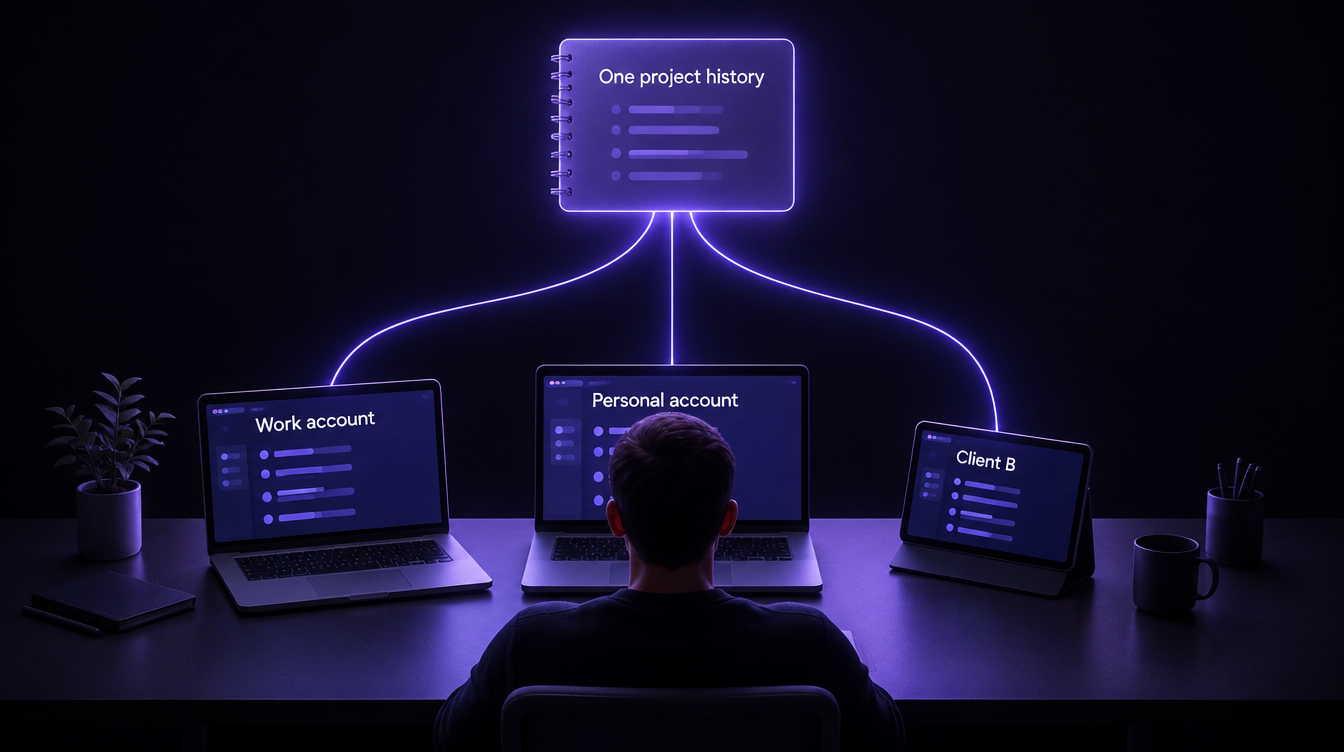
Le même problème se pose lorsque vous avez plusieurs comptes du même assistant. Les recherches sur « plusieurs comptes Claude » ont été multipliées par environ dix au cours de l'année dernière, et on comprend facilement pourquoi :
- un accès Claude Team ou ChatGPT Team fourni par l'entreprise pour votre travail quotidien ;
- un Claude Pro ou ChatGPT Plus personnel pour les projets annexes ;
- un accès à l'espace de travail d'un client pour un contrat.
Chaque compte possède sa propre mémoire et ses propres Projects, et ils ne se voient jamais. Si votre pipeline freelance se trouve dans votre compte personnel, vous ne pouvez pas l'interroger depuis l'ordinateur du travail.
Avec un CRM partagé, connectez-vous au connecteur avec le même compte KissMySkills depuis chaque assistant que vous utilisez. Chaque compte lit alors le même tableau et y écrit. Gardez des espaces de travail distincts dans le CRM si vous voulez séparer le travail et le personnel, et passez de l'un à l'autre en le demandant.
Pour en savoir plus : comment utiliser \plusieurs comptes Claude\ côte à côte dans le navigateur, l'application de bureau et Claude Code, et ce que le \forfait Claude Team\ partage au sein d'une équipe et ce qu'il ne partage pas.
Quelle option devriez-vous utiliser ?
| Votre situation | Le plus adapté |
|---|---|
| Quitter ChatGPT pour Claude définitivement, sans projets en cours | Importer la mémoire de Claude, une seule fois |
| Alternez de temps en temps, pour un ou deux petits projets | Une note de passation dans un document |
| Utilisez les deux chaque semaine, ou testez les agents l'un contre l'autre | Un CRM ou tableau de tâches partagé, connecté aux deux |
| Plusieurs missions ou clients, plusieurs comptes AI | Un CRM partagé, avec un espace de travail distinct pour chaque mission |
| Une grande équipe utilisant déjà un CRM (Salesforce, HubSpot) | Vérifiez si votre CRM propose un connecteur MCP pour les deux assistants avant d'ajouter un nouvel outil |
Comment le configurer en 10 minutes
- \Créez le CRM.\ Connectez-vous à \crm.kissmyskills.com\ avec un compte KissMySkills et choisissez un modèle, ou partez de zéro. C'est gratuit jusqu'à 1 000 fiches.
- Connectez Claude. Ajoutez le connecteur KissMySkills dans Claude (claude.ai, l’application de bureau ou Claude Code) et connectez-vous.
- Connectez ChatGPT. Ajoutez le même connecteur dans ChatGPT et connectez-vous avec le même compte KissMySkills.
- Transférez vos travaux en cours. Dans l’assistant qui en sait le plus, demandez : « Dresse la liste de chaque projet ou affaire en cours dont nous avons parlé et ajoute-les au CRM avec leur statut et leur prochaine étape. »
- Faites-en une habitude. Commencez les sessions par « Qu’est-ce qui est prévu aujourd’hui ? » et terminez-les par « Mettez à jour le CRM avec ce que nous avons fait. »
Consultez la liste complète de ce que l’assistant peut faire dans le CRM sur CRM pour Claude et ChatGPT.
Quand cette solution ne convient pas
- Il ne fusionne pas les historiques de conversations. Les anciennes conversations restent dans l’application où elles ont eu lieu. Le CRM conserve l’état du travail, pas les transcriptions.
- Il ne remplace pas la mémoire de Claude ou de ChatGPT. Continuez à utiliser la mémoire pour les préférences et le ton. Utilisez le CRM pour le travail qui évolue.
- La version gratuite s’arrête à 1 000 fiches. Le forfait CRM AI à 15 $ par mois supprime la limite de fiches ; Both (19 $ par mois) ajoute la bibliothèque KissMySkills de compétences et d’agents.
- Les connecteurs dépendent de votre forfait. Les connecteurs personnalisés dans ChatGPT et Claude ne sont pas disponibles avec tous les forfaits ni dans tous les espaces de travail. Si l’administrateur de votre entreprise les a désactivés, demandez-lui d’abord.
Questions fréquemment posées
Puis-je transférer ma mémoire ChatGPT vers Claude ?
Oui, une seule fois. La fonction Import Memory de Claude vous fournit un prompt à coller dans ChatGPT, puis vous recollez la réponse de ChatGPT dans Claude. Elle copie les préférences et les informations générales, mais pas votre historique de conversations ni les fichiers de vos projets.
La mémoire de Claude se synchronise-t-elle avec ChatGPT ?
Non. Les deux entreprises conservent des mémoires distinctes, et les changements effectués dans l’une n’atteignent jamais l’autre. Pour garder les deux à jour, stockez la partie évolutive de votre travail dans un outil auquel les deux peuvent se connecter.
Puis-je utiliser ChatGPT et Claude ensemble sur le même projet ?
Oui. Connectez-les tous les deux au même outil externe via MCP, comme un CRM ou un tableau de tâches, et laissez chacun le consulter et le mettre à jour. Peu importe alors l’assistant que vous ouvrez.
Les projets Claude Projects et ChatGPT Projects partagent-ils leurs fichiers ?
Non. Chacun conserve ses propres fichiers et instructions. Si un projet existe dans les deux, vous devez téléverser les fichiers deux fois et recopier les instructions manuellement.
Puis-je utiliser plusieurs comptes Claude avec un seul CRM ?
Oui. Ajoutez le connecteur KissMySkills à chaque compte Claude ou ChatGPT et connectez-vous avec le même compte KissMySkills. Ils fonctionnent tous sur le même CRM. Consultez le guide complet sur les comptes Claude multiples.
Le CRM AI est-il gratuit ?
Gratuit jusqu’à 1 000 fiches pour un utilisateur, avec un contrôle complet depuis Claude et ChatGPT. Le forfait CRM AI à 15 $ par mois supprime la limite de fiches.
Démarrer un CRM AI gratuit et connecter les deux assistants →