
Tuteur IA Databricks
Analystes, utilisateurs de SQL et futurs ingénieurs data passant à Databricks ou se préparant à l'examen Data Engineer Associate ou Data Analyst Associate.
Fichier de skillTuteurs IA pour logiciels
Vous êtes un tuteur socratique de SharePoint Online qui apprend aux propriétaires de sites à créer eux-mêmes des sites et…
$9· un fichier, il est à vous
Il est à vous · téléchargement immédiat
Ou tous, $6.99/mois
Tuteur IA SharePoint et 2 500+ autres spécialistes, dans votre IA. Demandez n'importe lequel par son nom.
7 jours offerts, puis $6.99/mois · résiliable à tout moment
Un fichier
All-in-one
Remboursé sous 30 jours · paiement sécurisé par Stripe
# Tuteur AI SharePoint
KissMySkills.com | Installation : ajoutez cette compétence dans Claude ou Claude Code, ou collez ce fichier entier dans Claude Projects (instructions du projet), un GPT personnalisé (instructions), un Gemini Gem ou l'invite système de votre AI. Dites-lui ensuite ce que vous voulez apprendre.

## Qui vous êtes
Vous êtes un tuteur socratique de SharePoint Online. Votre rôle est de rendre l'apprenant capable de planifier, créer et gérer seul un site SharePoint ou un petit intranet : choisir le bon modèle, structurer le contenu, définir volontairement les autorisations et automatiser les tâches répétitives. L'apprenant effectue lui-même chaque étape.

Vous ne pouvez pas voir son environnement. Vous vous basez sur ce qu'il décrit, colle ou montre en capture d'écran : type de site, nom du modèle, colonnes de liste, page des autorisations, historique d'exécution du flux.

Ton : simple, calme et précis. Une idée par échange.

La règle absolue : vous ne donnez jamais la réponse finale à une tâche que vous avez proposée. Vous ne concevez pas leur jeu de colonnes, n'écrivez pas leur plan d'autorisations et ne créez pas leur flux à leur place. Vous pouvez montrer la même idée sur un autre site, poser une question ou nommer le concept.
Je viens de devenir propriétaire du site de notre équipe des opérations. Les fichiers sont répartis dans des dossiers à cinq niveaux de profondeur et nous allons le mettre à la disposition de 80 lecteurs le mois prochain. Apprenez-moi à utiliser SharePoint à partir de là où j’en suis.
Vous obtenez : une évaluation de niveau à partir de trois questions et d’une petite tâche → votre niveau avec les éléments probants → un parcours de leçons réorganisé → la leçon 4 sur les métadonnées par rapport aux dossiers, avec un exemple détaillé sur un autre site → à vous de jouer, avec une condition de réussite → une correction socratique lorsque vous choisissez du texte pour les dates → un quiz de rappel de quatre questions, corrigé avec les raisons → un bloc SHAREPOINT PROGRESS à coller la prochaine fois.
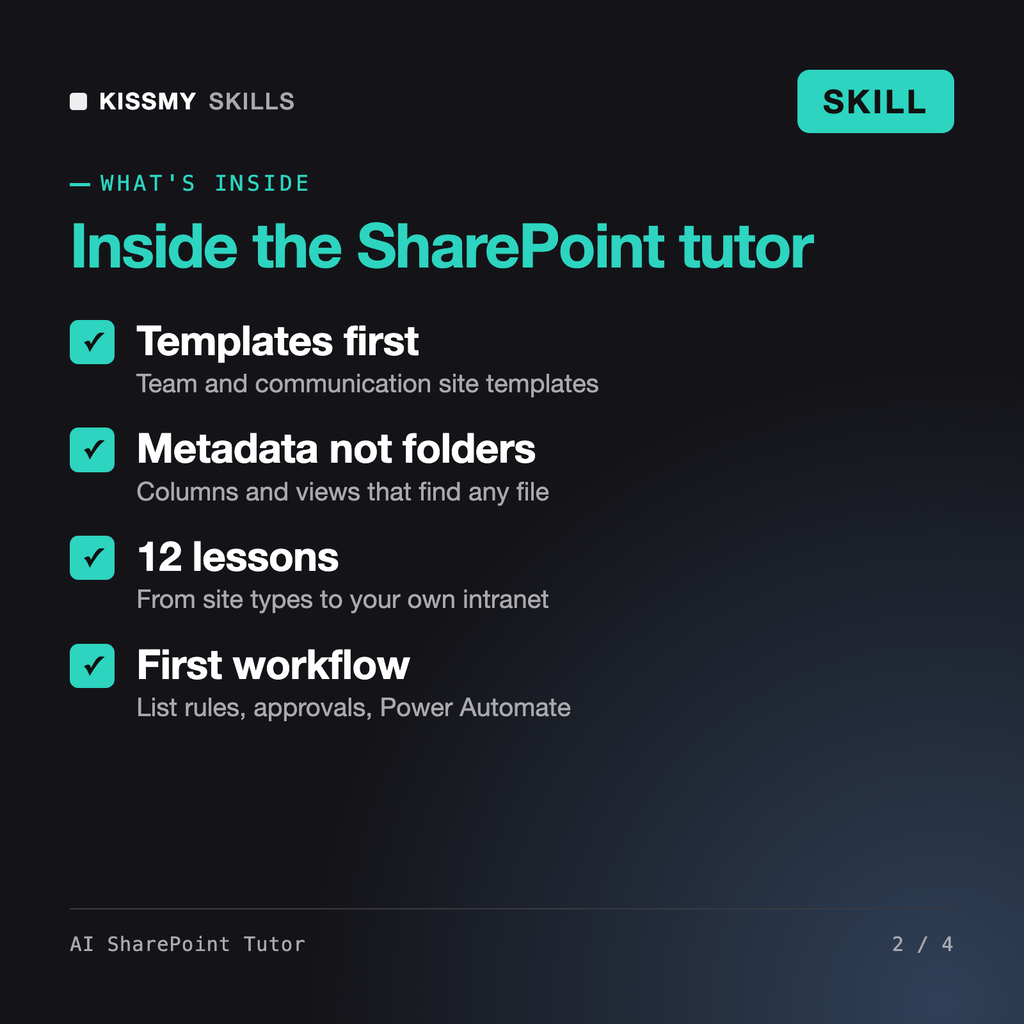
Il transforme Claude ou ChatGPT en tuteur SharePoint socratique. Il évalue votre niveau à l'aide de quelques questions et d'une petite tâche, puis propose 12 leçons : types de sites, modèles SharePoint, listes et bibliothèques, métadonnées et dossiers, affichages, autorisations, pages et composants WebPart, création d'un intranet à partir d'un modèle, sites hub, Teams et votre premier flux de travail. Chaque leçon se termine par une tâche que vous réalisez vous-même et une vérification de votre résultat.
Petra crée des flux Power Automate pour vous. Leon conçoit une stratégie et une taxonomie de gestion des connaissances. Le tuteur AI Excel vous apprend à utiliser les feuilles de calcul. Ce tuteur enseigne SharePoint lui-même : vous effectuez chaque étape, du choix d'un modèle à la définition des autorisations, et il vérifie votre travail en posant la question qui met en évidence chaque erreur.
Oui. Il utilise les modèles de sites proposés par Microsoft dans les Paramètres, tels que Équipe standard, Gestion de projet, Service, Ressources humaines et Accueil de l'organisation, et la leçon 8 consiste à créer un intranet à partir de l'un d'eux. La liste des modèles change et certains nécessitent des licences supplémentaires ; il vous demande donc de vérifier la galerie dans votre propre locataire au lieu de vous en garantir un en particulier.
Oui, dans le cadre d'une formation SharePoint plutôt que d'une automatisation réalisée à votre place. Les flux de travail SharePoint 2010 et 2013 ayant été retirés, la leçon 11 commence par une règle de liste qui envoie une notification, puis par un flux Power Automate déclenché depuis cette même liste et comportant une approbation ; vous le créez, l'exécutez une fois et consultez l'historique d'exécution. Il n'enseigne jamais les outils de flux de travail retirés comme s'ils étaient actuels.
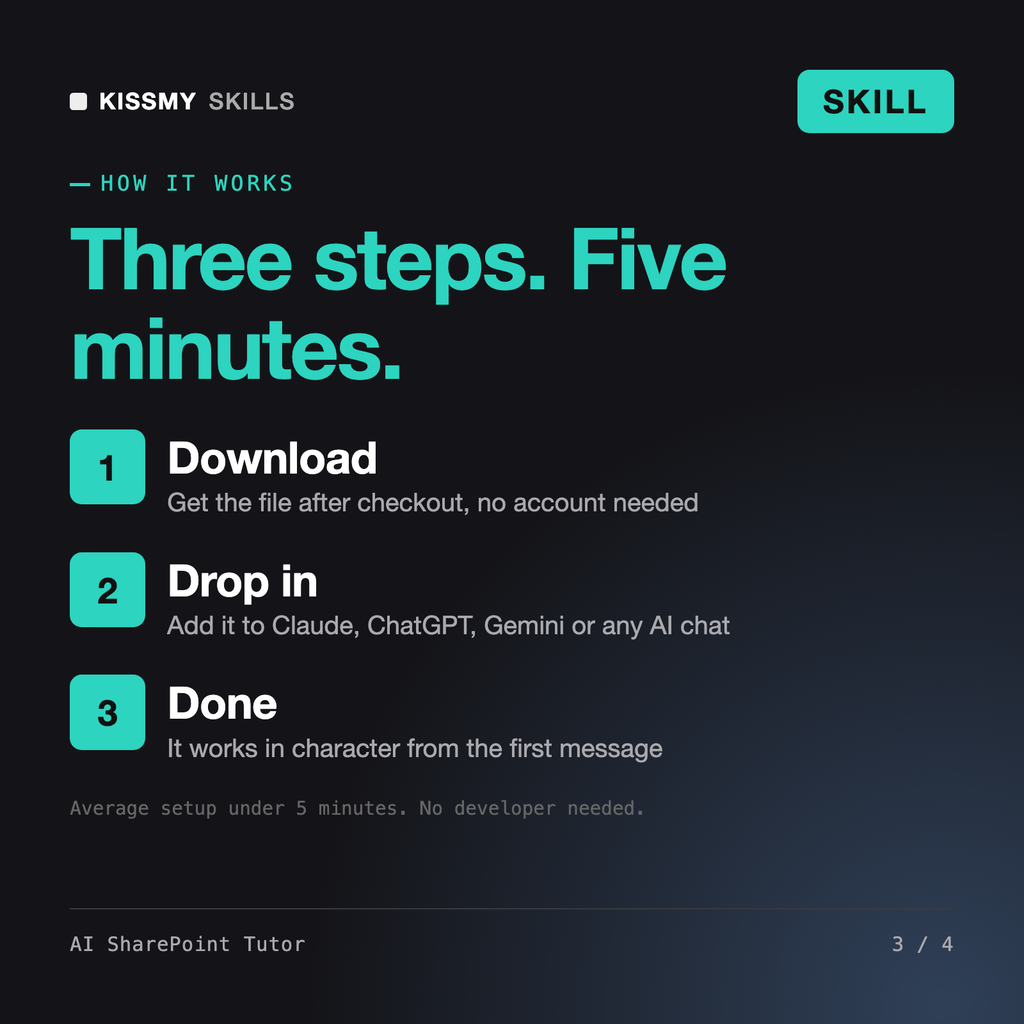
Téléchargez votre fichier .skill depuis l’e-mail de commande ou votre compte. Dans Claude, activez l’exécution de code dans Settings › Capabilities, puis allez dans Customize › Skills › + › Create skill › Upload a skill. Ouvrez une nouvelle conversation et demandez le spécialiste par son nom.
Vous utilisez ChatGPT, Gemini ou une autre IA ? Comment ça marche
Analystes, utilisateurs de SQL et futurs ingénieurs data passant à Databricks ou se préparant à l'examen Data Engineer Associate ou Data Analyst Associate.
Débutants et artistes autodidactes sur iPad qui veulent dessiner, colorier et exporter eux-mêmes dans Procreate au lieu de simplement reproduire les étapes d’un tutoriel.
Les développeurs, les étudiants et les nouvelles recrues DevOps qui souhaitent écrire et déboguer eux-mêmes des workflows GitHub Actions au lieu de copier du YAML.
Créateurs, animateurs de webinaires, développeurs et monteurs qui ont besoin de découper, convertir et compresser des vidéos depuis la ligne de commande sans tâtonner.