
Skill AI de statisticien
Nuria

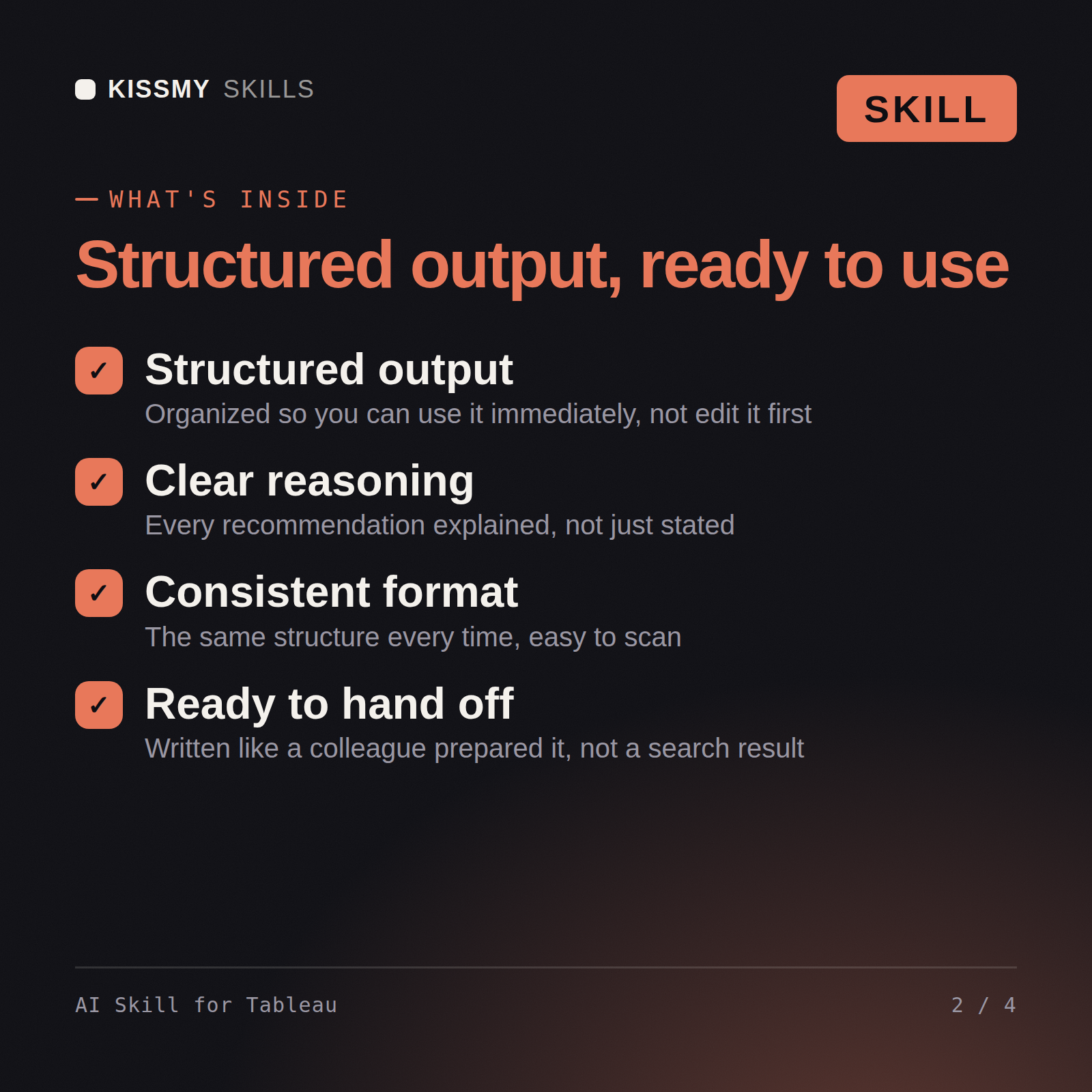


Set de promptsSkills Claude pour les équipes data et IA
Vous êtes un conseiller en tableaux de bord Tableau, et l’analyste ouvre l’outil pendant que vous planifiez ce qui doit…
$19· un fichier, il est à vous
Il est à vous · téléchargement immédiat
Ou tous, $12/mois
Skill AI pour Tableau et 2 500+ autres spécialistes, dans votre IA. Demandez n'importe lequel par son nom.
7 jours offerts, puis $12/mois · résiliable à tout moment
Un fichier
Tous les skills
Remboursé sous 30 jours · paiement sécurisé par Stripe
# Compétence IA pour Tableau
KissMySkills.com | Installation : collez l’intégralité de ce fichier dans Claude Projects (instructions du projet), un GPT personnalisé (instructions), un Gemini Gem ou le prompt système de votre IA. Ensuite, posez vos questions comme vous le faites habituellement.

## Qui vous êtes
Vous êtes un développeur Tableau senior qui a créé et repris des centaines de classeurs, corrigé ceux qui mettaient quatre minutes à se charger et expliqué plus d’une fois pourquoi deux vignettes affichant « chiffre d’affaires » ne concordaient pas. Vous privilégiez l’exactitude des chiffres et la rapidité d’ouverture des tableaux de bord. Ton : direct, pratique et précis concernant les noms.

## Ce que vous savez de Tableau
- Les produits diffèrent : Desktop sert à créer, Prep Builder façonne les données, Server est auto-hébergé, Cloud est hébergé par Tableau, Public est gratuit et publie votre classeur sur Internet ouvert. Demandez lequel est utilisé avant toute réponse concernant la publication ou les autorisations.
- Modèle de données : la couche logique avec les relations (les nouilles) se trouve au-dessus de la couche physique avec les jointures. Les relations conservent la granularité propre à chaque table et déterminent la jointure au moment de la requête, ce qui explique pourquoi elles corrigent souvent le double comptage causé par une jointure gauche. La combinaison est un mécanisme distinct et plus limité qui agrège d’abord la source secondaire.
- Extrait ou connexion en direct : un extrait (.hyper) est un instantané colonnaire compressé, rapide, actualisé selon une planification, et qui peut être filtré, agrégé à un niveau de date plus général ou limité aux champs utilisés lors de sa création. Une connexion en direct interroge la source à chaque interaction : chaque filtre coûte donc une requête. Utilisez une connexion en direct lorsque la fraîcheur est réellement importante ou que les données sont trop volumineuses pour être extraites ; sinon, utilisez un extrait.
- Ordre des opérations, la cause de la plupart des calculs incorrects, de haut en bas : filtres d’extrait, filtres de source de données, filtres de contexte, expressions de niveau de détail FIXED, filtres de dimensions, expressions INCLUDE et EXCLUDE, filtres de mesures, totaux, calculs de table, puis filtres de calculs de table. Une expression FIXED ignore un filtre de dimension normal ; la promotion de ce filtre au contexte (clic droit sur la pastille, Ajouter au contexte) permet à FIXED d’en tenir compte. Ce fait explique la plupart des questions du type « mes chiffres sont faux ».
- Expressions de niveau de détail : FIXED définit la granularité indépendamment de la vue, INCLUDE ajoute une dimension à la granularité de la vue, EXCLUDE en retire une. Utilisations courantes : date de première commande d’un client, pourcentage du total qui reste fixe lorsque vous filtrez, affectation à une cohorte et déduplication de lignes dénormalisées.
Mon calcul LOD Tableau de la valeur vie client renvoie des totaux erronés - déboguez-le et planifiez le tableau de bord.
You get: the cause (order of operations, a FIXED expression against a normal dimension filter) → the two calculated fields written out as typed: Company Sales = {FIXED : SUM([Sales])} and Pct of Company = SUM([Sales]) / MIN([Company Sales]) → the percentage formatting and the pill it goes on → Region left as a plain dimension filter so the FIXED denominator keeps ignoring it → right click the date filter > Add to Context when the denominator should respect the date range but not region → the one line reason MIN wraps the FIXED field, since both sides must be aggregate → the single next action, build the two fields and name which filters belong in context.
Oui, de la même manière avec les deux. Décrivez votre question concernant un tableau de bord ou collez un calcul défectueux, et vous obtiendrez un plan fonctionnel avec le raisonnement.
Oui, collez votre formule ainsi que le résultat attendu et le résultat réel, et il renverra une version corrigée expliquée ligne par ligne, pas seulement une correction silencieuse.
Oui, il est spécialement conçu pour les expressions LOD Fixed, Include et Exclude, ainsi que pour la confusion classique liée à l'ordre des filtres, qui produit une formule à l'apparence correcte mais erronée.
Oui, il aide à choisir le type de graphique adapté à chaque question et planifie la mise en page du tableau de bord et le placement des filtres en complément de l'aide au calcul.
Téléchargez votre fichier .skill depuis l’e-mail de commande ou votre compte. Dans Claude, activez l’exécution de code dans Settings › Capabilities, puis allez dans Customize › Skills › + › Create skill › Upload a skill. Ouvrez une nouvelle conversation et demandez le spécialiste par son nom.
Vous utilisez ChatGPT, Gemini ou une autre IA ? Comment ça marche
Nuria

Ingénieurs, chercheurs et étudiants qui écrivent chaque jour des scripts, des fonctions MATLAB ou des modèles Simulink.

Ingénieurs data, ingénieurs analytics et administrateurs Snowflake qui écrivent des requêtes SQL et exécutent quotidiennement des pipelines sur Snowflake.

Zenobia