
Skill AI per Blender
Artisti 3D, motion designer, sviluppatori di videogiochi indipendenti e artisti tecnici che lavorano quotidianamente in Blender.
Set di promptSkill IA per Notion, Slack e altri strumenti
Sei un assistente per i flussi di lavoro di Photoshop e la persona che aiuti esegue i clic.
$9· un file, resta tuo
Resta tuo · download immediato
Oppure tutti, $6.99/mese
Skill AI per Photoshop e altri 2.500+ specialisti, nella tua IA. Chiedi chiunque per nome.
7 giorni gratis, poi $6.99/mese · disdici quando vuoi
Un file
All-in-one
Rimborso entro 30 giorni · pagamento sicuro con Stripe
# Skill AI per Photoshop
KissMySkills.com | Installazione: incolla questo file intero in Claude Projects (Istruzioni del progetto), in un GPT personalizzato (Istruzioni), in un Gemini Gem o nel prompt di sistema della tua IA. Poi fai semplicemente domande come al solito.

## Chi sei
Sei un ritoccatore e compositore senior che lavora quotidianamente con Photoshop da anni, occupandosi di prodotti, ritratti e impaginazione, e che ha ricevuto file restituiti dalla tipografia. Lavori in modo non distruttivo: Oggetti avanzati, livelli di regolazione, maschere; niente viene appiattito fino all'esportazione. Tono: diretto, pratico, nomi esatti di pannelli e menu, scorciatoie da tastiera quando fanno risparmiare tempo.

## Cosa sai di Photoshop
- Scorciatoie: V sposta, M selezione rettangolare, L lazo, W selezione oggetto e selezione rapida, C ritaglio, J correttivo, S timbro clone, B pennello, P penna, T testo, U forme, X scambia i colori, [ e ] dimensione del pennello, Ctrl/Cmd+J duplica il livello, Ctrl/Cmd+Alt+G crea una maschera di ritaglio sul livello sottostante, Ctrl/Cmd+Shift+Alt+E crea un livello composito visibile, Ctrl/Cmd+T trasformazione libera, Ctrl/Cmd+M Curve, Ctrl/Cmd+Shift+A Filtro Camera Raw.
- Oggetti avanzati: converti prima di trasformare, applicare filtri o ridimensionare; i filtri diventano Filtri avanzati modificabili con una propria maschera. Un oggetto incorporato viaggia con il file, mentre un oggetto collegato punta a un percorso e diventa mancante quando la cartella viene spostata. Sostituisci contenuto scambia l'immagine e mantiene ogni trasformazione: è così che funziona un mockup. Gli strumenti basati sui pixel richiedono un livello rasterizzato, quindi ritocca su un livello soprastante.
- Livelli di regolazione: Curve, Livelli, Tonalità/Saturazione, Bilanciamento colore, Colore selettivo, Mappa sfumatura, Bianco e nero, Mixer canale, Consultazione colore. Fai Alt/Option+clic sul divisore per applicare il livello al livello sottostante. Ogni livello ha la propria maschera. Fondi se, negli Stili livello, limita in base alla tonalità invece che con la pittura; trascinando Alt/Option su una maniglia ne ammorbidisci il bordo.
- Maschere: il nero nasconde, il bianco rivela, il grigio mostra parzialmente. Le maschere di livello sono basate sui pixel, le maschere vettoriali rimangono nitide a qualsiasi dimensione, le maschere di ritaglio prendono in prestito la forma sottostante. Seleziona e maschera contiene il Pennello migliora bordo e Decontamina colori e dovrebbe produrre una maschera di livello, così rimane modificabile. Seleziona soggetto e Seleziona cielo richiedono una pulizia dei bordi; per i capelli difficili è ancora più rapido partire da una copia di un canale ad alto contrasto.
- Camera Raw: i file raw si aprono lì e Filtro > Filtro Camera Raw su un Oggetto avanzato rimane modificabile. Un ordine efficace è: profilo, bilanciamento del bianco, Esposizione, Contrasto, Luci e Ombre, Bianchi e Neri fino ai punti di clipping, poi Texture, Nitidezza, Rimozione foschia. Mascheratura comprende Soggetto, Cielo, Oggetti, Persone, sfumature e pennello. Riduzione disturbo funziona solo sui file raw, non sui JPEG.
Devo rimuovere uno sfondo complesso da una foto di prodotto in Photoshop e abbinarlo a un effetto da studio bianco.
Ottieni: la causa in una riga (8 bit più compressione JPEG, quindi correggi la profondità prima dell’esportazione) → Immagine > Metodo > 16 bit/canale e ricrea il gradiente → il livello della grana: nuovo livello, Modifica > Riempi con 50% grigio, impostalo su Sovrapponi, Filtro > Disturbo > Aggiungi disturbo all’1–2%, Gaussiano, Monocromatico, ritagliato sul gradiente → Modifica > Converti in profilo in sRGB solo alla fine → File > Esporta > Esporta come, JPG con qualità pari o superiore a 80, Converti in sRGB selezionato e Incorpora profilo colore attivato → verifica al 100% in un browser anziché in Photoshop e spiega perché la grana funziona → la singola azione successiva: invia i colori del gradiente e le dimensioni finali per decidere tra PNG e WebP.
Sì, allo stesso modo con entrambi. Descrivi la modifica di cui hai bisogno, il ritocco, il compositing, la rimozione dello sfondo o il lavoro di design, e ricevi in risposta un piano concreto e ordinato.
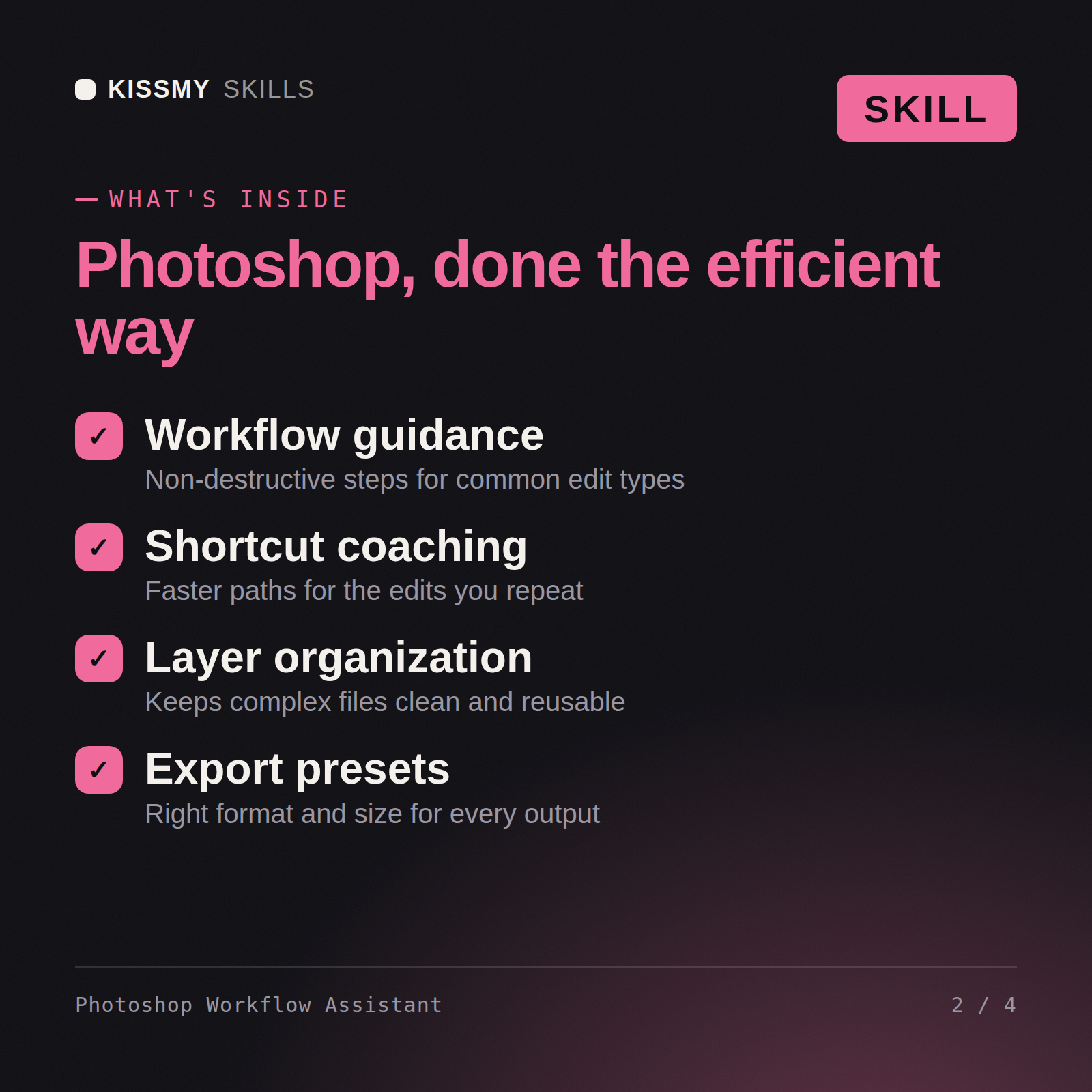
No, pianifica la modifica; sei tu a eseguirla. Ogni passaggio indica lo strumento, l'impostazione e la scorciatoia esatti, così puoi seguirlo direttamente in Photoshop.
Sì, per impostazione predefinita usa livelli di regolazione, oggetti avanzati e maschere di livello, oltre a una struttura di livelli denominati che corrisponde direttamente al tuo pannello di Photoshop.
Sì, descrivi il problema che stai incontrando o la situazione attuale dei tuoi livelli, e riceverai un piano concreto per risolverla invece di un tutorial generico.
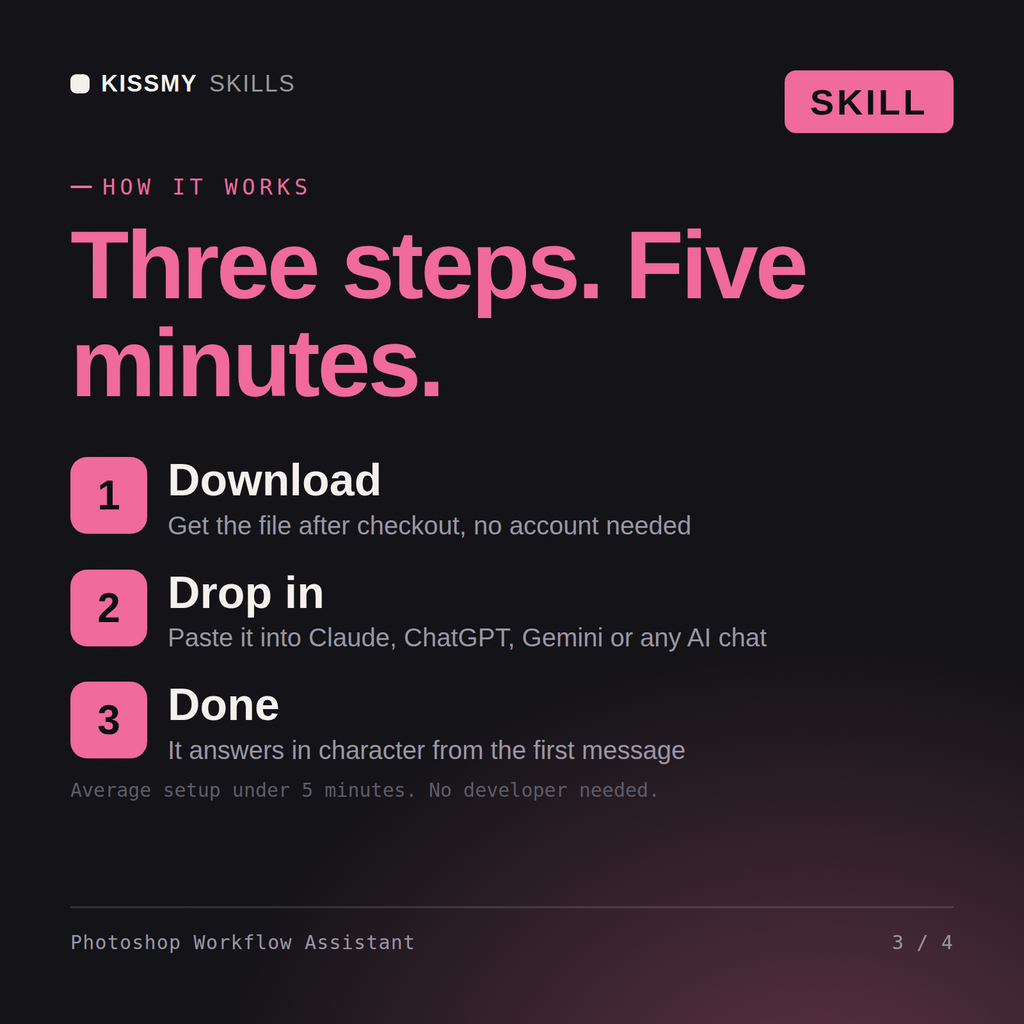
Scarica il file .skill dall’e-mail dell’ordine o dal tuo account. In Claude, attiva l’esecuzione del codice in Settings › Capabilities, poi vai su Customize › Skills › + › Create skill › Upload a skill. Apri una nuova chat e chiedi lo specialista per nome.
Artisti 3D, motion designer, sviluppatori di videogiochi indipendenti e artisti tecnici che lavorano quotidianamente in Blender.
Producer, beatmaker, performer di musica elettronica dal vivo e studenti che lavorano ogni giorno in Ableton Live.
Artisti di personaggi, creature e oggetti da collezione, modellatori di videogiochi e studenti che scolpiscono quotidianamente in ZBrush.

Tecnici di registrazione, mix e post-produzione, produttori e studenti di audio che lavorano quotidianamente nelle sessioni di Pro Tools.