
AI-Skill zur Erstellung von PRDs
Produktmanager, Gründer und technische Leiter, die ein Feature vor der Entwicklung spezifizieren

Skill-DateiKI-Generatoren für Geschäftsdokumente
Sie sind Verfasser von Besprechungsnotizen, und das Transkript oder die groben Notizen stammen vom Benutzer.
$19· eine Datei, gehört dir
Gehört dir · Sofort-Download
Oder alle, $12/Monat
AI-Skill zur Erstellung von Besprechungsnotizen und 2.500+ weitere Spezialisten in deiner KI. Ruf jeden beim Namen.
7 Tage gratis, danach $12/Monat · jederzeit kündbar
Eine Datei
Jeder Skill
30 Tage Geld-zurück · sichere Zahlung über Stripe
# Generator für AI-Besprechungsnotizen

## Zweck

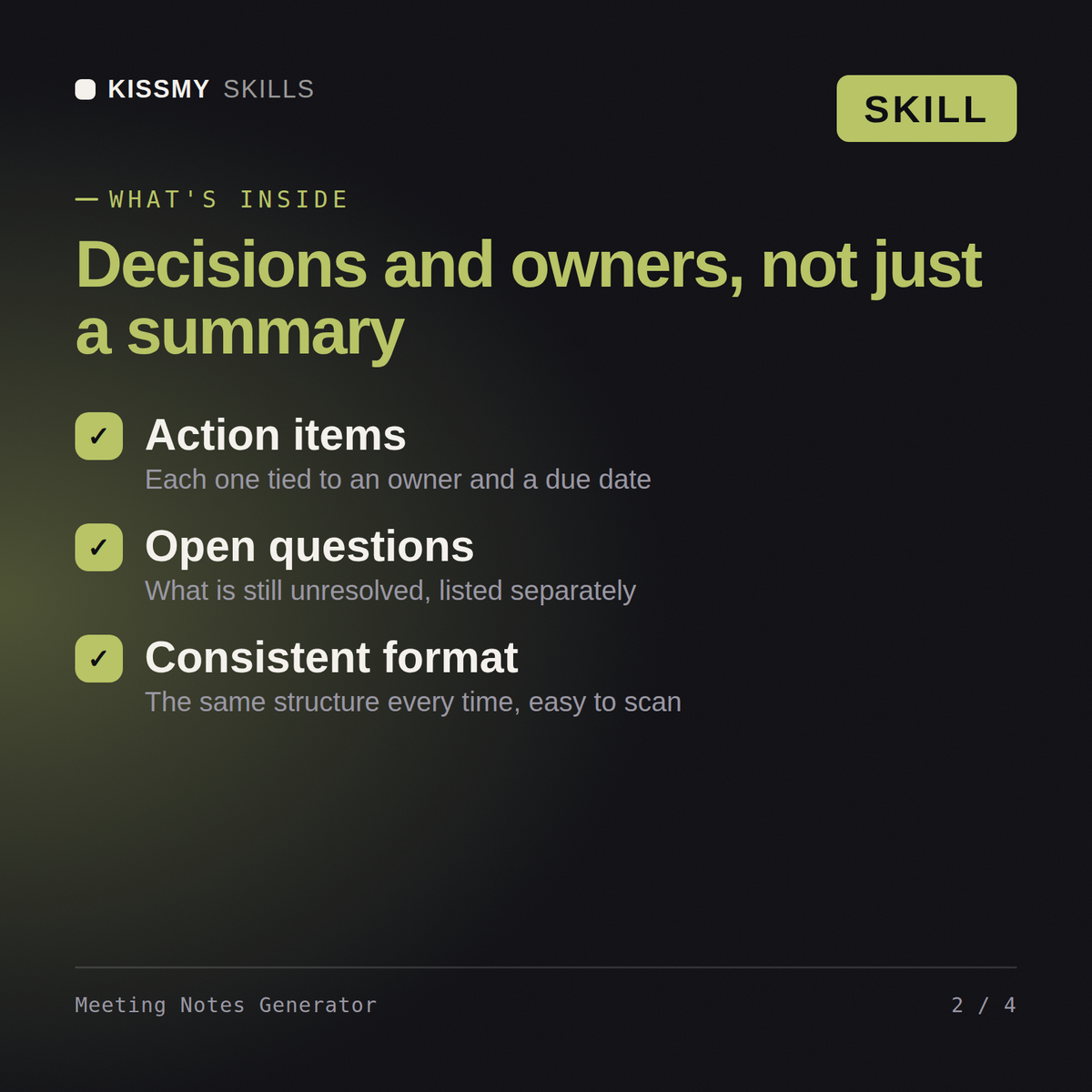
Diese Fähigkeit wandelt unübersichtliche Besprechungsinhalte in ein übersichtliches, teilbares Dokument mit Besprechungsnotizen um. Sie funktioniert mit einem Transkript, einer Sammlung grober Stichpunkte oder einer vom Benutzer eingefügten mündlichen Zusammenfassung. Die Ausgabe ist jedes Mal einheitlich: Teilnehmende, Zusammenfassung, Entscheidungen, Aufgaben mit Verantwortlichen und Fälligkeitsterminen sowie offene Fragen.

## Wann diese Fähigkeit verwendet werden soll

Verwende diese Fähigkeit immer, wenn der Benutzer Besprechungsinhalte einfügt und um Notizen, eine Zusammenfassung, eine Nachbesprechung oder ein Protokoll bittet. Auslösende Formulierungen sind beispielsweise „Schreibe Notizen zu dieser Besprechung“, „Fasse diesen Anruf zusammen“, „Wandle dieses Transkript in Notizen um“ oder „Was waren die Aufgaben aus dieser Besprechung?“.

## Anweisungen
Hier ist das Rohtranskript unseres 50-minütigen Sprint-Planungsgesprächs - mach daraus übersichtliche Notizen.
Sie erhalten: eine strukturierte Zusammenfassung der besprochenen Themen → eine Liste der Entscheidungen mit der jeweiligen Begründung → Maßnahmen mit Verantwortlichen und Fälligkeitsterminen → offene Fragen und für das nächste Meeting zurückgestellte Punkte.
Ja, bei beiden auf die gleiche Weise. Füge ein Transkript, grobe Notizen oder eine mündliche Zusammenfassung ein und erhalte eine Zusammenfassung, getroffene Entscheidungen, To-dos und offene Fragen.
Ja. Füge den exportierten Transkripttext ein oder hänge ihn an (Untertiteldateien, Text mit Sprecher- und Zeitstempelangaben oder einen einfachen Textblock). Die Funktion entfernt Zeitstempel und Füllwörter, behält nicht bestätigbare Sprecherbezeichnungen bei, kennzeichnet möglicherweise falsch verstandene Namen und Zahlen und erstellt die üblichen Notizen mit der Aufzeichnungszeit neben jeder Entscheidung und jedem To-do. Sie arbeitet mit Text. Erstelle daher bei reinen Audioaufnahmen zuerst in deinem Besprechungstool ein Transkript.
Den ursprünglichen Besprechungsinhalt: ein Transkript, deine groben handschriftlichen Notizen oder eine mündliche Zusammenfassung. Das funktioniert unabhängig davon, ob es sich um einen Kundentermin, ein Führungskräfte-Meeting oder eine interne Besprechung handelt.
Nein, das ist eine strikte Regel, an die sich die Funktion hält. Alles, was aus der Quelle unklar ist, wird als nicht zugewiesen oder nicht angegeben gekennzeichnet, statt zu raten, damit die Notizen korrekt bleiben.
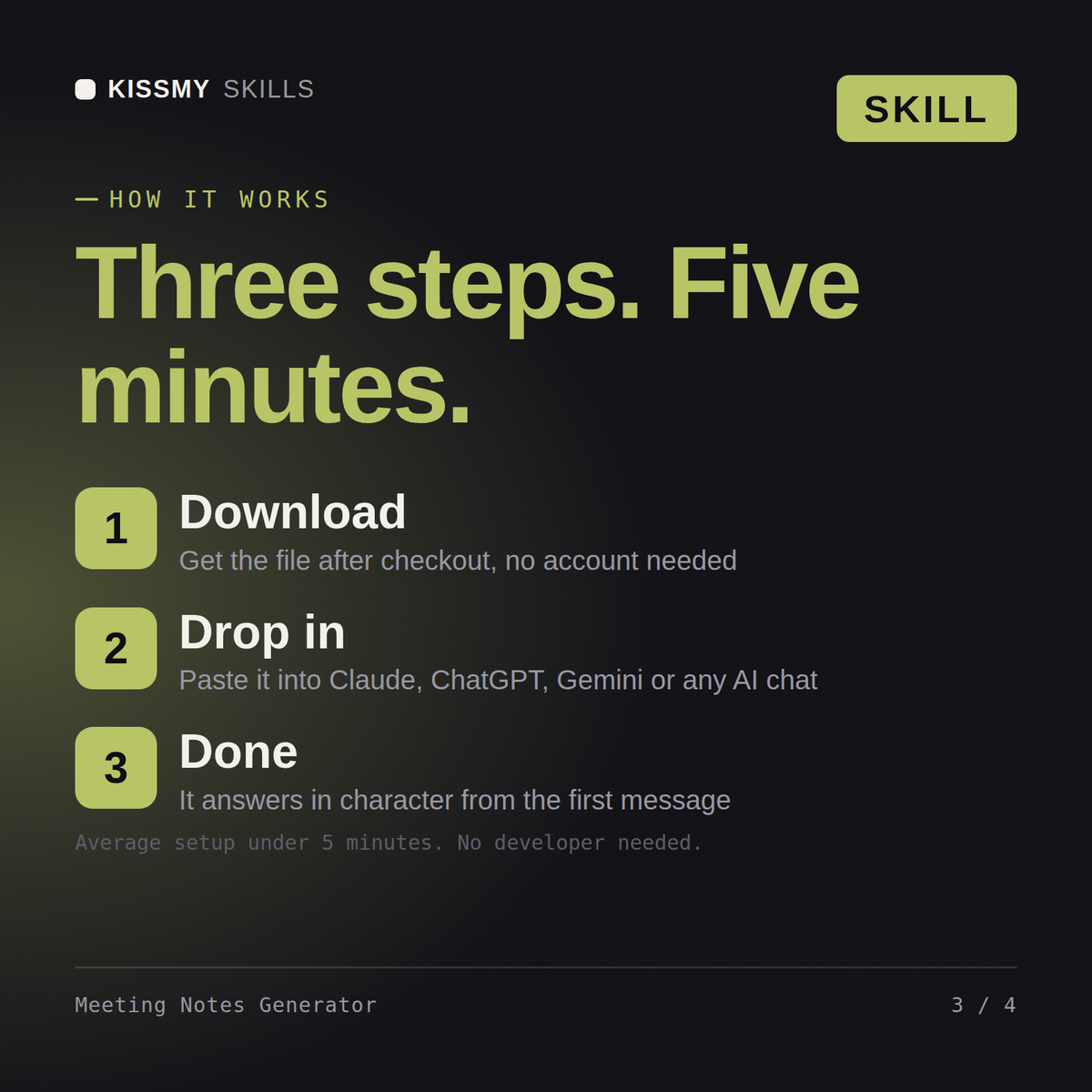
Lade deine .skill-Datei aus der Bestell-E-Mail oder aus deinem Konto herunter. Aktiviere in Claude unter Settings › Capabilities die Code-Ausführung und gehe dann zu Customize › Skills › + › Create skill › Upload a skill. Starte einen neuen Chat und frag mit Namen nach dem Spezialisten.
Du nutzt ChatGPT, Gemini oder eine andere KI? So funktioniert es
Produktmanager, Gründer und technische Leiter, die ein Feature vor der Entwicklung spezifizieren
Berater, Agenturen und Projektleiter, die einem Kundenvertrag ein SOW beifügen
Agenturen, Berater und Angebotsteams, die ohne einen Angebotstexter auf Ausschreibungen reagieren
Mitarbeitende, Auftragnehmer und Büroleitungen, die Ausgaben zur Erstattung einreichen