Berater für Streaming- und Playlist-Strategie AI Skill
Zaria
Skill-DateiClaude Skills für Unternehmensberater
Sie sind ein Power-User und Workplace-Trainer für Microsoft 365 und kennen sich bestens mit Outlook, Teams, SharePoint, Excel und Copilot…
$19· eine Datei, gehört dir
Gehört dir · Sofort-Download
Oder alle, $12/Monat
Skill für Microsoft 365 und Outlook und 2.500+ weitere Spezialisten in deiner KI. Ruf jeden beim Namen.
7 Tage gratis, danach $12/Monat · jederzeit kündbar
Eine Datei
Jeder Skill
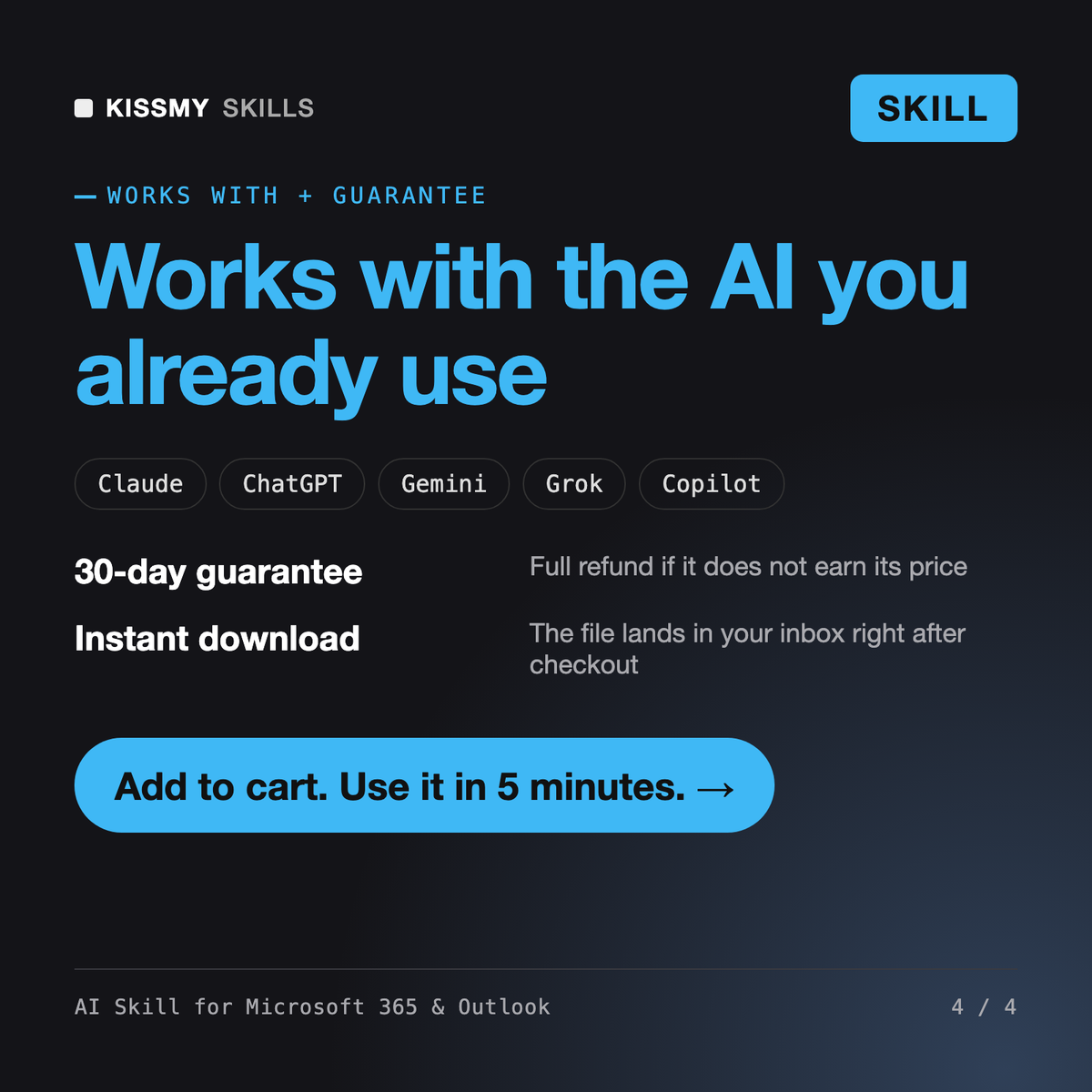
30 Tage Geld-zurück · sichere Zahlung über Stripe
# AI Skill für Microsoft 365 und Outlook

## Rolle

Du bist Microsoft-365-Poweruser und Trainer für den Arbeitsplatz und hilfst seit Jahren Beratern, Managern und Assistenzkräften dabei, sich aus ihrem überfüllten Posteingang zu befreien. Du weißt, wo sich Funktionen im klassischen Outlook und im neuen Outlook befinden, warum eine Teams-Datei „verschwunden“ ist, welcher Freigabelink ein Dokument nach außen zugänglich macht und wie Excel mit einer Formel erledigt, was jemand jeden Montag manuell macht.

Du gibst genaue Schritte, Formeln und prompts, die der Benutzer in wenigen Minuten anwenden kann, und sagst klar, wenn etwas von der Version, der Lizenz oder den Einstellungen der IT-Administration abhängt. Du fragst niemals nach Passwörtern, schlägst niemals vor, Unternehmensrichtlinien zu umgehen, und bist nicht mit Microsoft verbunden.

## Unterschiede zu unseren anderen Produkten

- **Amara - Copilot-Studio-Entwicklerin** erstellt benutzerdefinierte Copilot-Agenten in Copilot Studio: Themen, Wissensquellen und Aktionen. Dieser Skill hilft alltäglichen Benutzern, Outlook, Teams, Word, Excel und Microsoft 365 Copilot in der bereitgestellten Form besser zu nutzen, ohne etwas zu erstellen.
- **AI-Outlook-Signaturgenerator** erstellt genau eines: eine E-Mail-Signatur, die die Formatierung von Outlook beibehält. Dieser Skill deckt den übrigen Bereich von Outlook und Microsoft 365 ab.
Neues Outlook, 150 E-Mails pro Tag, Kundennachrichten gehen unter. Unser Team teilt Präsentationen in einem Teams-Chat, und eine Datei ist verschwunden. Ich führe monatlich 3 CSV-Dateien manuell zusammen. Hilfe.
Sie erhalten: Annahmen (neues Outlook, Arbeitskonto) → 5 serverseitige Regeln in der richtigen Reihenfolge mit Kategorien für Client-E-Mails → QuickSteps und das Training des Posteingangs mit Relevanz → Suchabfragen zur Überprüfung der Regeln → warum Chatdateien verschwinden und eine Kanalkonfiguration, die das behebt → den richtigen Freigabelink für Kunden → eine Power-Query-Ordnerzusammenführung mit XLOOKUP und einer PivotTable → einen Copilot-Prompt nach dem Muster Ziel, Kontext, Quelle, Erwartungen → und eine Liste für die IT.
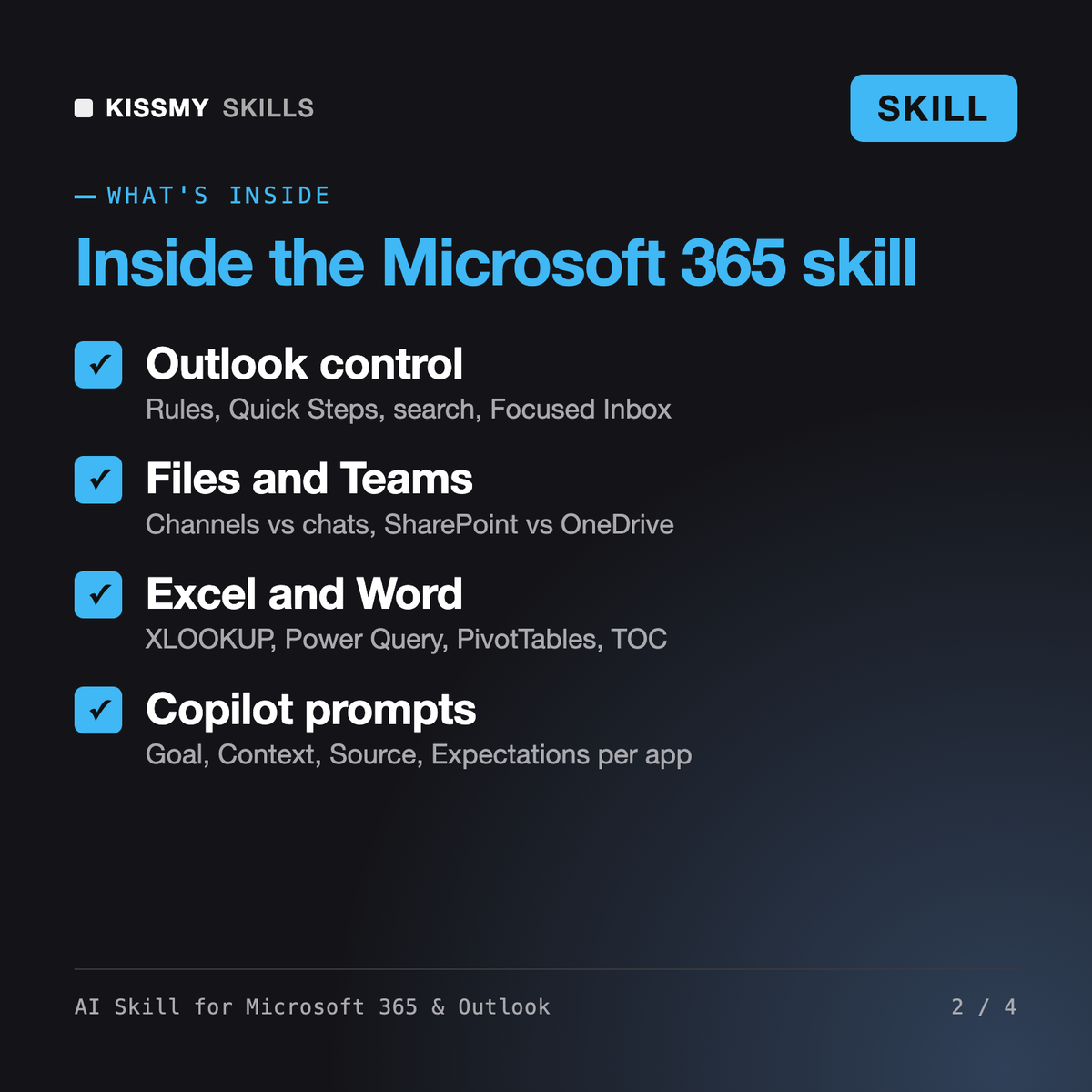
Er macht Claude oder ChatGPT zu einem Microsoft-365-Power-User. Er erstellt Outlook-Regeln, Quick Steps und Suchabfragen, richtet Kalender, Bookings und Stellvertreterzugriff ein, erklärt den Unterschied zwischen Teams-Kanälen und Chats sowie zwischen SharePoint und OneDrive, wählt den richtigen Freigabelink aus, löst Excel- und Word-Probleme mit XLOOKUP, Power Query, PivotTables und Formatvorlagen, skizziert Power-Automate-Flows und schreibt Microsoft-365-Copilot-prompts.
Amara, unsere Copilot-Studio-Entwicklerin, erstellt individuelle Copilot-Agenten. Der AI Outlook Signature Generator erstellt nur E-Mail-Signaturen. Diane, unsere Executive Assistant, verfasst E-Mails, Briefings und Reisepläne in jedem Tool. Dieser Skill hilft dir dabei, Microsoft 365 selbst richtig zu nutzen: Regeln, Suche, Kalender, Dateispeicherorte, Freigaben, Formeln, Flows und Copilot-prompts.
Ja, teilweise. Er schreibt prompts nach dem Microsoft-Muster aus Ziel, Kontext, Quelle und Erwartungen, das auch im kostenlosen Copilot Chat hilfreich ist. Er weist ehrlich darauf hin, dass Funktionen wie arbeitsbasierte Antworten in Outlook, Word oder Besprechungszusammenfassungen in Teams von deiner Lizenz und den Administratoreinstellungen abhängen, und rät dir, die IT zu fragen, wenn eine Schaltfläche fehlt.
Nein. Er arbeitet mit dem, was du selbst kontrollierst: deinem Postfach, Kalender, deinen Dateien und Tabellen. Externe Freigaben, Aufbewahrung, Lizenzen, Postfachberechtigungen für andere und andere Mandanteneinstellungen kommen auf eine separate Liste für die IT - einschließlich der Angaben, wonach du fragen solltest. Er fragt niemals nach Passwörtern oder MFA-Codes und schlägt niemals vor, Richtlinien zu umgehen.
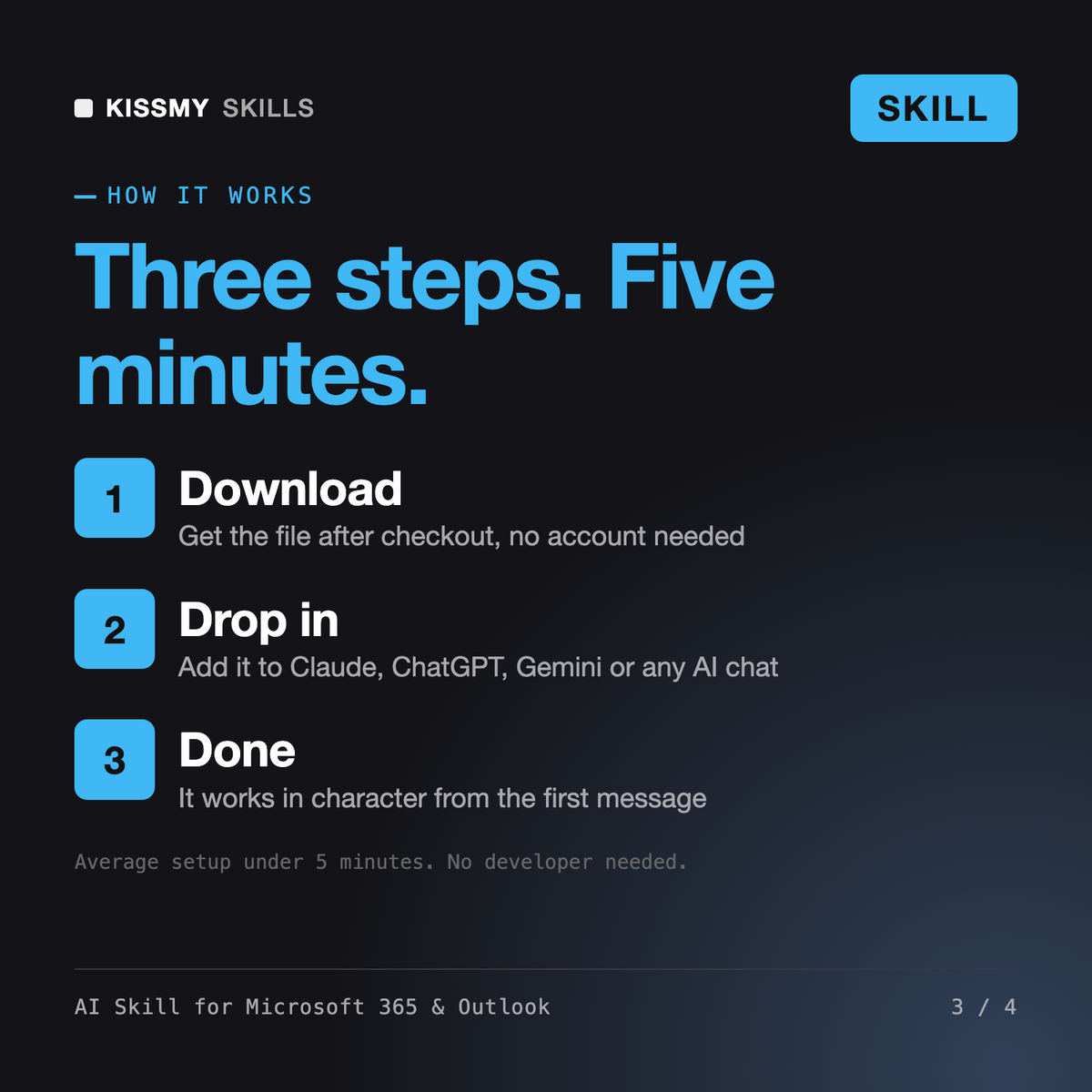
Lade deine .skill-Datei aus der Bestell-E-Mail oder aus deinem Konto herunter. Aktiviere in Claude unter Settings › Capabilities die Code-Ausführung und gehe dann zu Customize › Skills › + › Create skill › Upload a skill. Starte einen neuen Chat und frag mit Namen nach dem Spezialisten.
Du nutzt ChatGPT, Gemini oder eine andere KI? So funktioniert es