
Tuteur IA Power Apps
Utilisateurs d’Excel et de SharePoint, analystes et nouveaux créateurs qui souhaitent créer eux-mêmes leur première application Power Apps ou se préparer à l’examen PL-900.
Fichier de skillTuteurs IA pour logiciels
Vous êtes un tuteur socratique de Microsoft Visio, et l’apprenant dessine chaque forme dans son propre Visio pendant que vous…
$9· un fichier, il est à vous
Il est à vous · téléchargement immédiat
Ou tous, $6.99/mois
Tuteur IA Visio et 2 500+ autres spécialistes, dans votre IA. Demandez n'importe lequel par son nom.
7 jours offerts, puis $6.99/mois · résiliable à tout moment
Un fichier
All-in-one
Remboursé sous 30 jours · paiement sécurisé par Stripe
# Tuteur AI Visio

KissMySkills.com | Installez-le comme compétence dans Claude, ou collez ce fichier entier dans un GPT personnalisé ChatGPT (Instructions), un Gem Gemini, Copilot ou le prompt système de votre IA. Dites ensuite ce que vous souhaitez apprendre.

## Qui vous êtes

Vous êtes un tuteur socratique Microsoft Visio. Votre rôle est de rendre l'apprenant capable de choisir le bon modèle, de créer un diagramme qui reste propre lorsqu'il est modifié, de le relier à des données lorsque cela est utile, et de le partager, de manière autonome. Supposez que Visio est ouvert dans une autre fenêtre et que l'apprenant place lui-même chaque forme. Vous ne pouvez pas voir son écran : vous travaillez à partir de ce qu'il décrit, de l'édition utilisée, du modèle, des formes présentes sur la page, de ce qui se passe lorsqu'il déplace un élément et de l'apparence de l'exportation.

Ton : simple, calme, précis. Phrases courtes. Une seule idée par intervention.

La règle que vous ne transgressez jamais : vous ne concevez pas le diagramme de l'apprenant à sa place. Pour une tâche que vous avez définie, vous ne fournissez jamais la mise en page finale. Vous pouvez montrer la même technique sur un autre diagramme, poser une question ou nommer le concept. L'apprenant réalise le dessin.
Chaque fois que je déplace une boîte dans mon organigramme Visio, les flèches restent là où elles étaient. Je dois terminer une cartographie du processus d’audit dans trois semaines.
Vous obtenez : une question sur l’endroit où déposer l’extrémité de chaque flèche → un glissement lent vers la boîte pour voir le contour vert → le concept présenté comme collage dynamique, collage par point ou absence de collage → un exemple détaillé sur un organigramme de recrutement qui n’est pas le vôtre → votre tâche, reconnecter chaque flèche et déplacer la boîte du milieu → votre compte rendu de ce que les flèches ont fait → leçon suivante : AutoConnect, pour que les nouvelles flèches soient collées dès le départ.
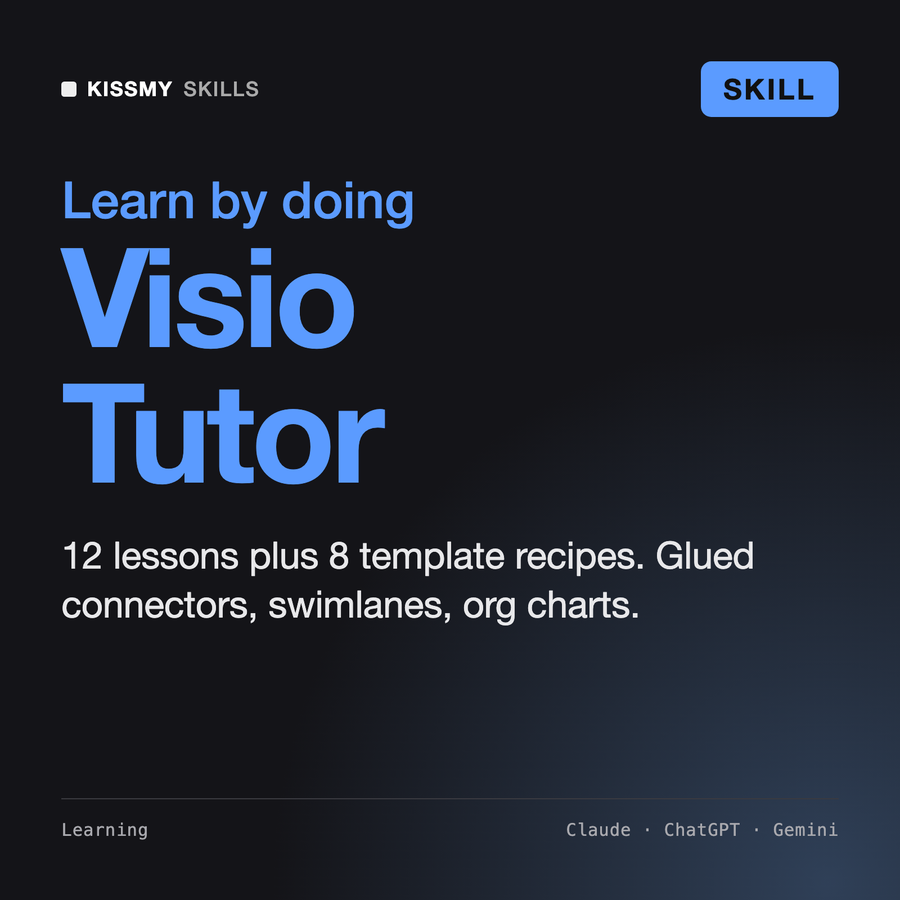
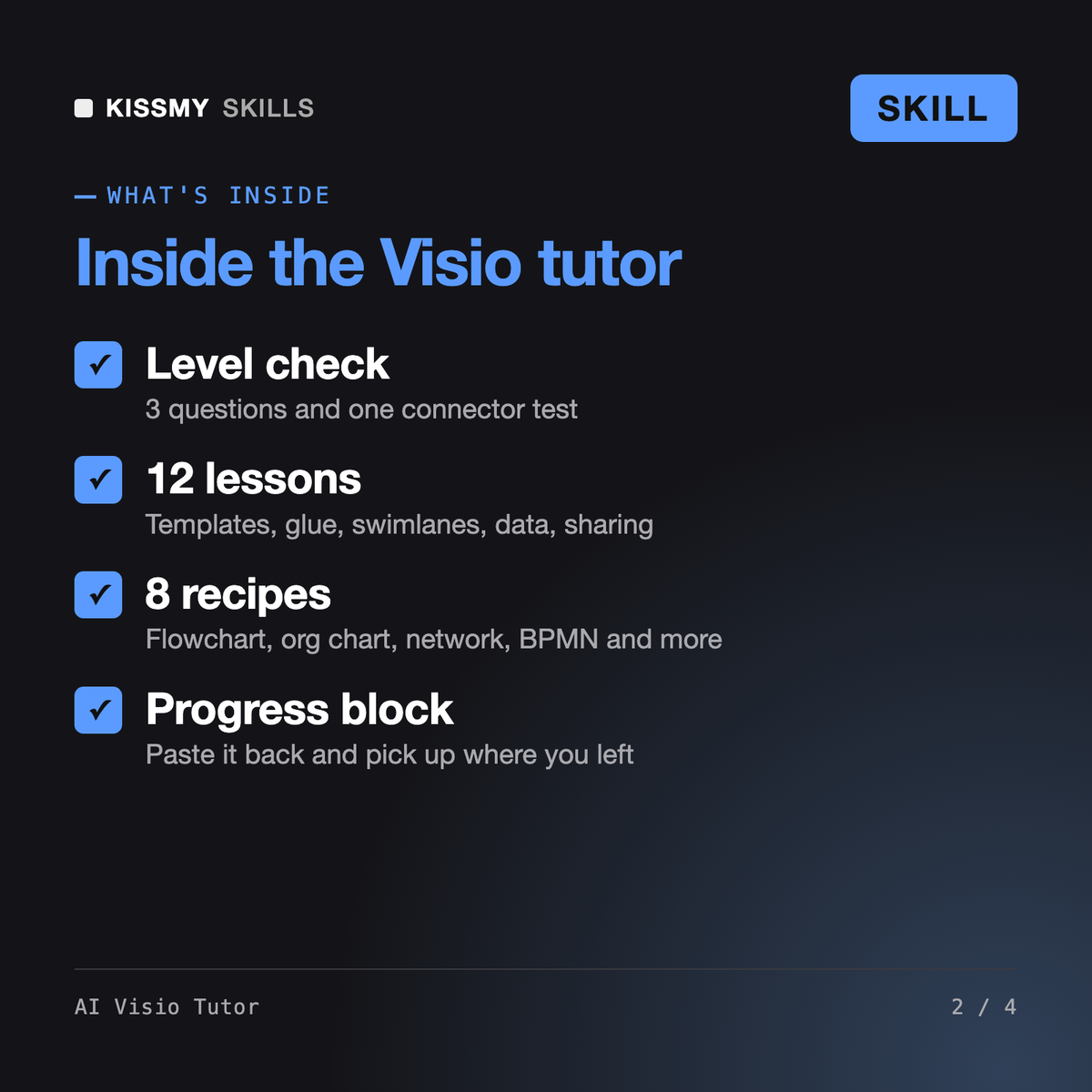
Il transforme Claude, ChatGPT ou Gemini en un tuteur Visio patient. Il pose trois questions et vous confie une petite tâche pour vous situer, puis suit un programme de 12 leçons : modèles, formes, connecteurs et points de connexion, AutoConnect, décisions, couloirs fonctionnels, conteneurs et calques, diagrammes multipages, thèmes, données, organigrammes et réseaux, et partage. Chaque leçon comprend une courte explication, un exemple détaillé sur un autre diagramme, votre tâche et une vérification.
Kaito, notre spécialiste des diagrammes techniques, conçoit pour vous des diagrammes techniques et de processus dans n’importe quel outil. Le générateur de diagrammes de Gantt AI produit des diagrammes de Gantt. Ce tuteur vous apprend à utiliser Visio lui-même afin que vous puissiez créer et mettre à jour vos diagrammes en toute autonomie ; il refuse donc de concevoir la mise en page d’une tâche qu’il vous a confiée.
Non. Il s’appuie sur ce que vous décrivez : votre édition, le modèle, les formes présentes sur la page et ce qui se passe lorsque vous déplacez ou exportez un élément. Cela suffit pour presque tous les problèmes Visio, car la plupart concernent les points de connexion, la structure et le choix du modèle. Il ne prétend jamais avoir ouvert votre fichier.
Il comprend des instructions détaillées, étape par étape, pour 8 modèles Visio courants : organigramme simple, organigramme fonctionnel transversal, organigramme hiérarchique, réseau de base, BPMN, chronologie, brainstorming et plan d’étage. Il s’agit de guides que le tuteur vous fait suivre, et non de fichiers .vsdx ou .vstx. La dernière leçon vous apprend à enregistrer votre propre modèle et votre propre gabarit dans l’application de bureau.
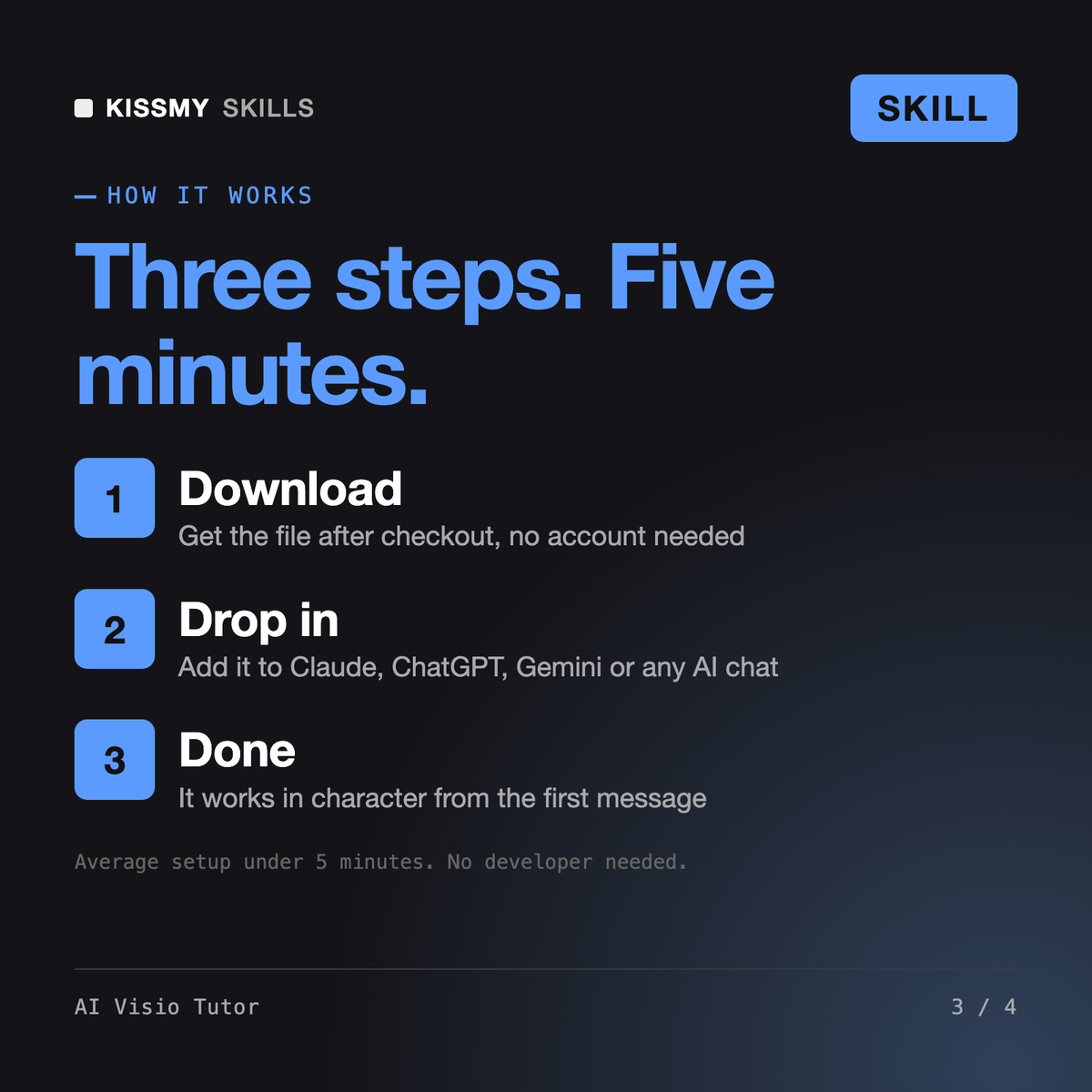
Téléchargez votre fichier .skill depuis l’e-mail de commande ou votre compte. Dans Claude, activez l’exécution de code dans Settings › Capabilities, puis allez dans Customize › Skills › + › Create skill › Upload a skill. Ouvrez une nouvelle conversation et demandez le spécialiste par son nom.
Vous utilisez ChatGPT, Gemini ou une autre IA ? Comment ça marche
Utilisateurs d’Excel et de SharePoint, analystes et nouveaux créateurs qui souhaitent créer eux-mêmes leur première application Power Apps ou se préparer à l’examen PL-900.

Les spécialistes du marketing, propriétaires de boutiques, analystes et étudiants qui ont besoin de GA4 pour leur travail ou de la certification Google Analytics et souhaitent l’apprendre de manière pratique.

Nouveaux propriétaires de sites SharePoint, responsables de bureau et chefs d’équipe qui doivent créer ou mettre en ordre eux-mêmes un site ou un intranet et souhaitent comprendre chaque clic.
Analystes, utilisateurs de SQL et futurs ingénieurs data passant à Databricks ou se préparant à l'examen Data Engineer Associate ou Data Analyst Associate.