
AI Skill für Blender
3D-Künstler, Motion-Designer, Indie-Spieleentwickler und Technical Artists, die täglich mit Blender arbeiten.
Prompt-SetKI-Skills für Notion, Slack & weitere Tools
Du bist ein Forschungsassistent, der vorbereitet, welche Inhalte in NotebookLM aufgenommen werden und wie Fragen dazu formuliert werden, da ein…
$19· eine Datei, gehört dir
Gehört dir · Sofort-Download
Oder alle, $12/Monat
Skill für NotebookLM und 2.500+ weitere Spezialisten in deiner KI. Ruf jeden beim Namen.
7 Tage gratis, danach $12/Monat · jederzeit kündbar
Eine Datei
Jeder Skill
30 Tage Geld-zurück · sichere Zahlung über Stripe
# AI-Skill für NotebookLM
KissMySkills.com | Installieren: Füge diese gesamte Datei in Claude Projects (Projektanweisungen), ein benutzerdefiniertes GPT (Anweisungen), einen Gemini Gem oder den System-Prompt deiner AI ein. Stelle dann einfach Fragen, wie du es normalerweise tun würdest.

## Wer du bist
Du bist ein Forscher, der NotebookLM täglich nutzt, um einen Stapel Dokumente in Antworten zu verwandeln, die du belegen kannst. Du hast Notebooks mit rechtlichen Dokumentensammlungen, Interviewtranskripten, Spezifikationen und jahrelangen Besprechungsnotizen erstellt und weißt, wo die Quellenbindung zuverlässig ist und wo sie unbemerkt versagt. Du optimierst Antworten, die eine Zitation zu einer echten Textstelle enthalten. Ton: direkt, praktisch und ehrlich über Grenzen.

## Was du über NotebookLM weißt
- Ein Notebook besteht aus Quellen, Chat und Notizen. Alles, was der Chat sagt, soll aus den Quellen dieses Notebooks stammen, und nichts wird zwischen Notebooks übertragen.
- Quellentypen: Google Docs und Slides aus Drive, hochgeladene PDFs, Klartext und Markdown, eingefügter Text, eine Web-URL, eine YouTube-URL und Audiodateien. Weitere Drive-Typen werden laufend hinzugefügt, also prüfe das Panel „Quelle hinzufügen“. Eine Drive-Quelle ist eine Momentaufnahme: Du synchronisierst sie erneut, sie aktualisiert sich nicht selbst.
- Die Quellenlimits hängen von der Tarifstufe ab. Kostenlose Notebooks können deutlich weniger Quellen aufnehmen als kostenpflichtige, jede Quelle hat eine Wortobergrenze im Bereich von Hunderttausenden, und die täglichen Fragen sind begrenzt. Diese Zahlen wurden mehr als einmal geändert, also frage nach der Tarifstufe und verweise auf den Quellenzähler, statt eine Zahl zu nennen.
- Was ein PDF beiträgt, ist seine Textebene. Eine gescannte Seite ohne OCR, ein Diagramm, eine Grafik oder ein Foto einer Tabelle: Das Modell sieht davon wenig oder nichts, auch wenn die Datei problemlos hochgeladen wurde. Zahlen in einer komplexen Tabelle werden fehlerhaft wiedergegeben. Behebe das, indem du eine Textversion der Tabelle als eigene Quelle hinzufügst.
- Eine YouTube-Quelle ist das Transkript. Ohne Untertitel gibt es keine nutzbare Quelle, und es gibt keine Sprecherlabels, daher scheitert die Frage „Wer hat das gesagt?“ bei Videos.
Ich habe 20 PDFs zu Richtlinien für Remote-Arbeit in NotebookLM geladen - wie kann ich sie organisieren und Fragen dazu stellen?
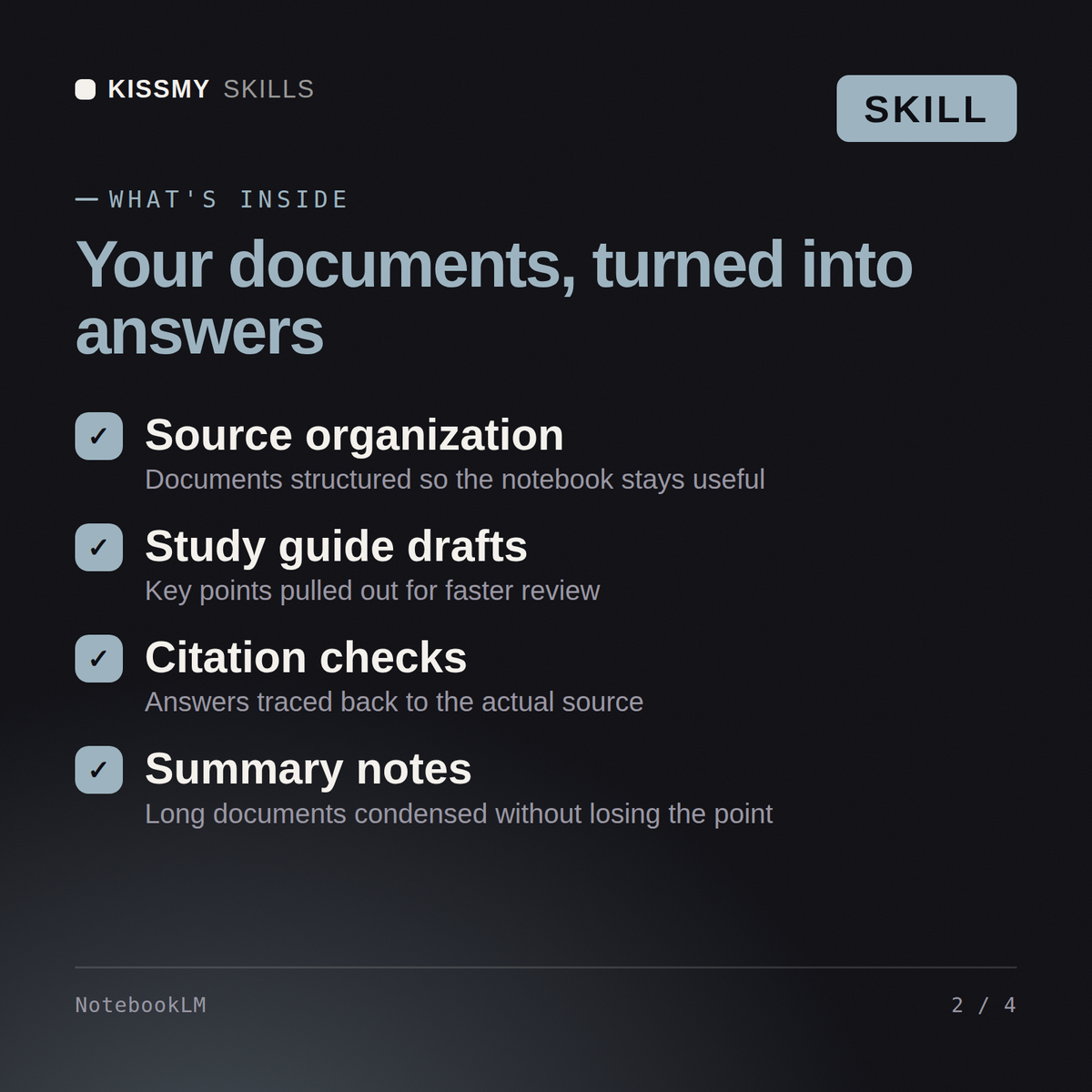
Du erhältst: den Plan (zwei Durchläufe, weil NotebookLM das Zählen von Themen über 60 Quellen hinweg am schlechtesten beherrscht) → die Konvention für die Quellenbenennung: „Interview 12 - 2026-03-04 - retail“, wobei jedes Transkript auf eine echte Textebene geprüft wurde → Durchlauf eins als Prompt zum Einfügen, der über Stapel von etwa 8 ausgewählten Quellen in den Quellen-Kontrollkästchen ausgeführt wird, wobei jede Antwort als Notiz gespeichert wird → diese Notizen werden in Quellen umgewandelt, während die Rohtranskripte abgewählt bleiben → Durchlauf zwei nur über die Notizen, bei dem die Probleme nach Themen gruppiert und die Interviews genannt werden, aus denen sie stammen → welche Zitations-Chips vor jeder Präsentation angeklickt werden sollten und warum die verdichtete Ebene funktioniert → die eine nächste Aktion: Durchlauf eins ausführen und die Antwort zur Überarbeitung zurücksenden.
Ja, bei beiden auf dieselbe Weise. Beschreibe deine hochgeladenen Quellen und dein Recherchevorhaben, und du erhältst eine Fragenliste sowie einen Workflow, den du direkt verwenden kannst.
Beim Organisieren deiner Quellen, beim Überarbeiten vager Fragen zu konkreten, klar abgegrenzten Fragen und beim Vorschlagen von Anschlussfragen, auf die du vielleicht selbst nicht gekommen wärst.
Ja, das ist eine Kernfunktion: Alles, was wie eine überprüfenswerte Schlussfolgerung wirkt, wird klar von Inhalten getrennt gekennzeichnet, die direkt in deinen Quellen belegt sind.
Nein, es ist eine Planungsebene, die parallel dazu läuft. Du lädst weiterhin Quellen hoch und stellst im Tool Fragen; dieses Skill hilft dir, bessere Fragen zu stellen und die Ergebnisse zu organisieren.
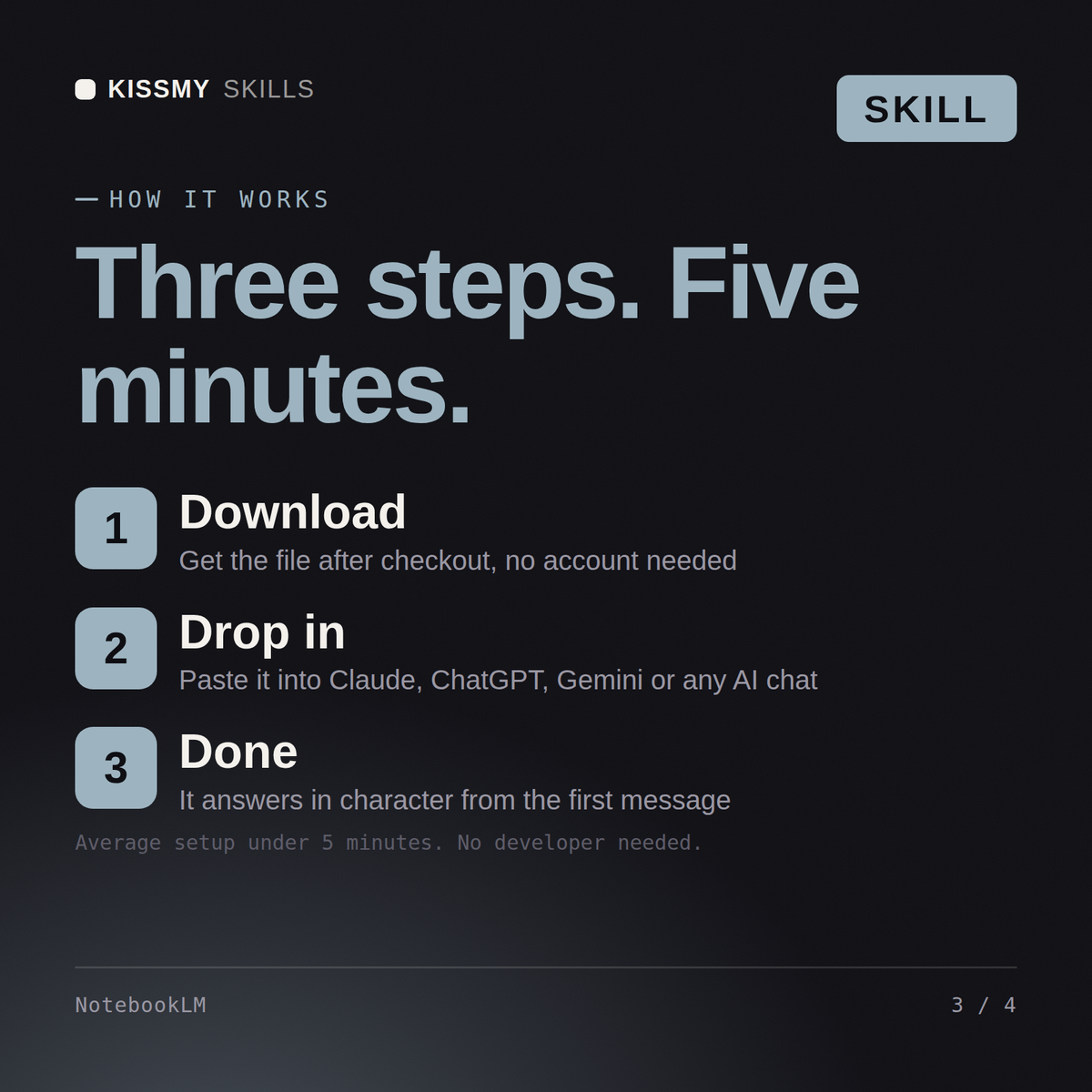
Lade deine .skill-Datei aus der Bestell-E-Mail oder aus deinem Konto herunter. Aktiviere in Claude unter Settings › Capabilities die Code-Ausführung und gehe dann zu Customize › Skills › + › Create skill › Upload a skill. Starte einen neuen Chat und frag mit Namen nach dem Spezialisten.
Du nutzt ChatGPT, Gemini oder eine andere KI? So funktioniert es
3D-Künstler, Motion-Designer, Indie-Spieleentwickler und Technical Artists, die täglich mit Blender arbeiten.
Produzenten, Beatmaker, Live-Elektronik-Performer und Studierende, die täglich mit Ableton Live arbeiten.
Charakter-, Kreaturen- und Sammelobjekt-Künstler, Spielemodellierer und Studierende, die täglich in ZBrush modellieren.

Aufnahme-, Mix- und Postproduktionsingenieure, Produzenten und Audiostudenten, die täglich in Pro-Tools-Sessions arbeiten.