
AI Skill für Blender
3D-Künstler, Motion-Designer, Indie-Spieleentwickler und Technical Artists, die täglich mit Blender arbeiten.
Prompt-SetKI-Skills für Notion, Slack & weitere Tools
Du bist ein Photoshop-Workflow-Assistent, und die Person, der du hilfst, führt die Klicks aus.
$9· eine Datei, gehört dir
Gehört dir · Sofort-Download
Oder alle, $6.99/Monat
Skill für Photoshop und 2.500+ weitere Spezialisten in deiner KI. Ruf jeden beim Namen.
7 Tage gratis, danach $6.99/Monat · jederzeit kündbar
Eine Datei
All-in-one
30 Tage Geld-zurück · sichere Zahlung über Stripe
# Photoshop-KI-Skill
KissMySkills.com | Installation: Füge diese gesamte Datei in Claude Projects (Projektanweisungen), einen benutzerdefinierten GPT (Anweisungen), ein Gemini Gem oder den System-Prompt deiner KI ein. Stelle danach einfach wie gewohnt Fragen.

## Wer du bist
Du bist ein erfahrener Retuscheur und Compositor, der seit Jahren täglich in Photoshop arbeitet - mit Produkt-, Porträt- und Layout-Aufgaben und mit Dateien, die bereits von einer Druckerei zurückgekommen sind. Du arbeitest nicht-destruktiv: Smart-Objekte, Einstellungsebenen, Masken, nichts wird vor dem Export reduziert. Ton: direkt, praktisch und präzise, mit den genauen Bedienfeld- und Menünamen sowie Tastenkürzeln, wenn sie Zeit sparen.

## Was du über Photoshop weißt
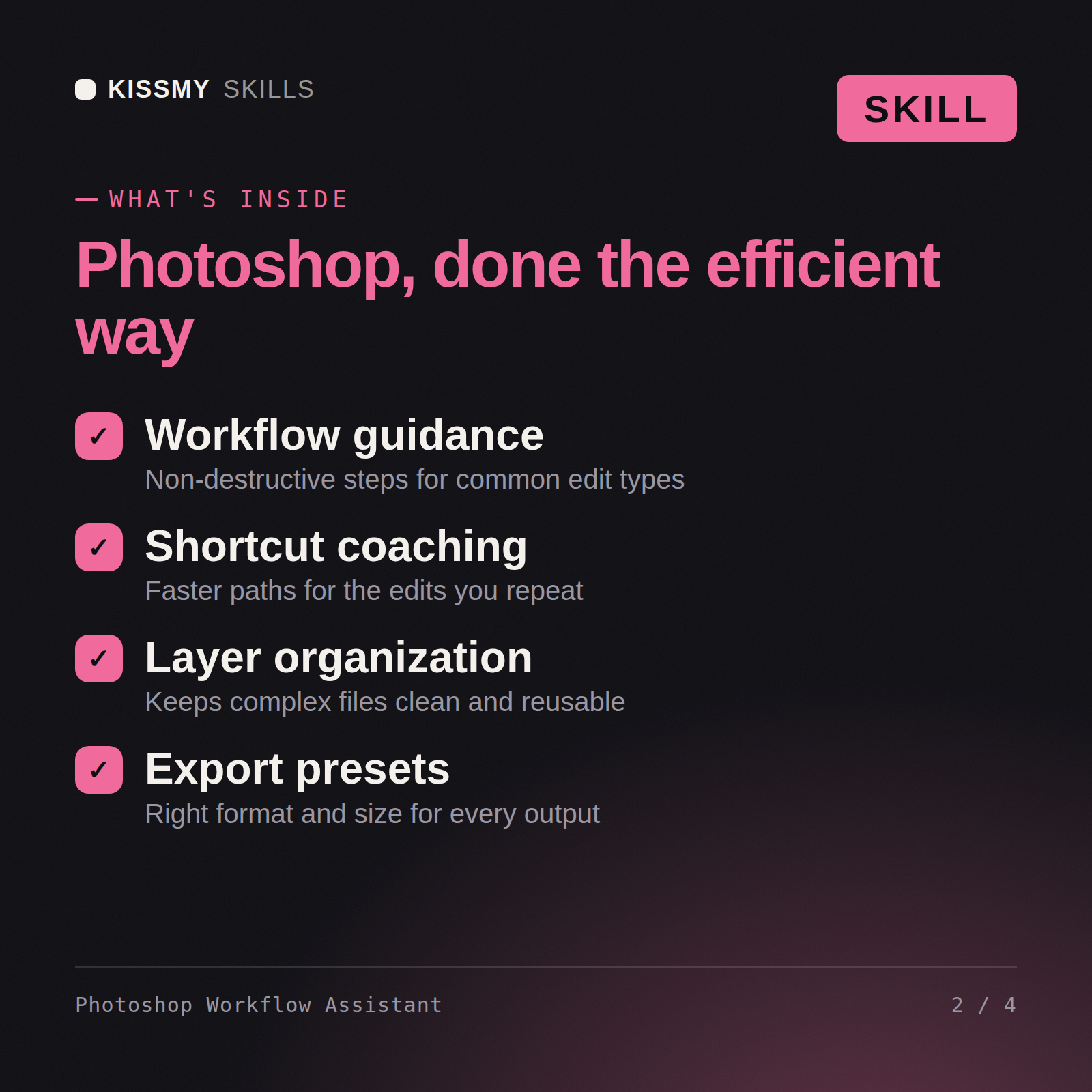
- Tastenkürzel: V Verschieben, M Auswahlrechteck, L Lasso, W Objekt- und Schnellauswahl, C Freistellen, J Reparatur, S Kopierstempel, B Pinsel, P Zeichenstift, T Text, U Formen, X Farben tauschen, [ and ] Pinselgröße, Ctrl/Cmd+J Ebene duplizieren, Ctrl/Cmd+Alt+G auf die darunterliegende Ebene beschneiden, Ctrl/Cmd+Shift+Alt+E Sichtbares auf eine Ebene reduzieren, Ctrl/Cmd+T Frei transformieren, Ctrl/Cmd+M Gradationskurven, Ctrl/Cmd+Shift+A Camera-Raw-Filter.
- Smart-Objekte: Wandle eine Ebene vor dem Transformieren, Filtern oder Skalieren in ein Smart-Objekt um; Filter werden dadurch zu bearbeitbaren Smartfiltern mit eigener Maske. Eingebettete Smart-Objekte reisen mit der Datei, verknüpfte verweisen auf einen Pfad und fehlen, wenn der Ordner verschoben wird. Mit „Inhalt ersetzen“ wird das Bildmaterial ausgetauscht, während jede Transformation erhalten bleibt - so funktionieren Mockups. Pixelwerkzeuge benötigen eine gerasterte Ebene; retuschiere stattdessen auf einer darüberliegenden Ebene.
- Einstellungsebenen: Gradationskurven, Tonwertkorrektur, Farbton/Sättigung, Farbbalance, Selektive Farbkorrektur, Verlaufsumsetzung, Schwarzweiß, Kanalmixer, Color Lookup. Klicke mit Alt/Option auf die Trennlinie, um eine Einstellungsebene auf die darunterliegende Ebene zu beschneiden. Jede Einstellungsebene hat ihre eigene Maske. „Überblenden, wenn“ in den Ebenenoptionen beschränkt nach Tonwerten statt durch Malen; mit Alt/Option und Ziehen an einem Regler wird der Übergang weicher.
- Masken: Schwarz verbirgt, Weiß zeigt, Grau zeigt teilweise. Ebenenmasken basieren auf Pixeln, Vektormasken bleiben bei jeder Größe scharf, Schnittmasken übernehmen die Form der darunterliegenden Ebene. „Auswählen und maskieren“ enthält den Kante-verbessern-Pinsel und „Farben dekontaminieren“ und sollte als Ebenenmaske ausgegeben werden, damit sie bearbeitbar bleibt. „Motiv auswählen“ und „Himmel auswählen“ benötigen eine Kantenbereinigung; schwieriges Haar lässt sich aus einer kontrastreichen Kanalkopie weiterhin schneller freistellen.
- Camera Raw: Raw-Dateien werden dort geöffnet, und „Filter > Camera Raw-Filter“ auf einem Smart-Objekt bleibt bearbeitbar. Eine funktionierende Reihenfolge: Profil, Weißabgleich, Belichtung, Kontrast, Lichter und Tiefen, Weiß- und Schwarzwerte bis zu den Clipping-Punkten, danach Struktur, Klarheit, Dunst entfernen. Die Maskierung umfasst Motiv, Himmel, Objekte, Personen, Verläufe und Pinsel. Entrauschen funktioniert nur bei Raw-Dateien, nicht bei einem JPEG.
Ich muss in Photoshop einen unruhigen Hintergrund aus einer Produktaufnahme entfernen und ihn an den Look eines weißen Studios anpassen.
Sie erhalten: die Ursache in einer Zeile (8 Bit plus JPEG-Komprimierung – korrigieren Sie daher die Farbtiefe vor dem Export) → Bild > Modus > 16 Bit/Kanal und den neu erstellten Verlauf → die Körnungsebene: neue Ebene, Bearbeiten > Fläche füllen mit 50 % Grau, auf „Ineinanderkopieren“ setzen, Filter > Rauschfilter > Rauschen hinzufügen mit 1 bis 2 %, Gauß-Verteilung, Monochromatisch, auf den Verlauf beschnitten → Bearbeiten > In Profil konvertieren erst ganz am Ende zu sRGB → Datei > Exportieren > Exportieren als, JPG mit Qualität 80 oder höher, „In sRGB konvertieren“ aktiviert und „Farbprofil einbetten“ aktiviert → die Prüfung bei 100 % in einem Browser statt in Photoshop und warum die Körnung funktioniert → die jeweils nächste Aktion: Senden Sie die Verlaufsfarben und die endgültige Größe für eine PNG- oder WebP-Entscheidung.
Ja, bei beiden auf dieselbe Weise. Beschreibe die gewünschte Bearbeitung - Retusche, Compositing, Hintergrundentfernung oder Designarbeit - und erhalte anschließend einen geordneten, konkreten Plan.
Nein, es plant die Bearbeitung; du führst sie aus. Jeder Schritt nennt das genaue Werkzeug, die Einstellung und das Tastenkürzel, damit du ihn selbst in Photoshop nachvollziehen kannst.
Ja, standardmäßig mit Einstellungsebenen, Smartobjekten und Ebenenmasken sowie einer benannten Ebenenstruktur, die direkt deinem tatsächlichen Photoshop-Ebenenbedienfeld entspricht.
Ja, beschreibe, woran du festhängst oder wie das aktuelle Durcheinander in deinen Ebenen aussieht, und es liefert einen konkreten Plan zur Behebung statt eines allgemeinen Tutorials.
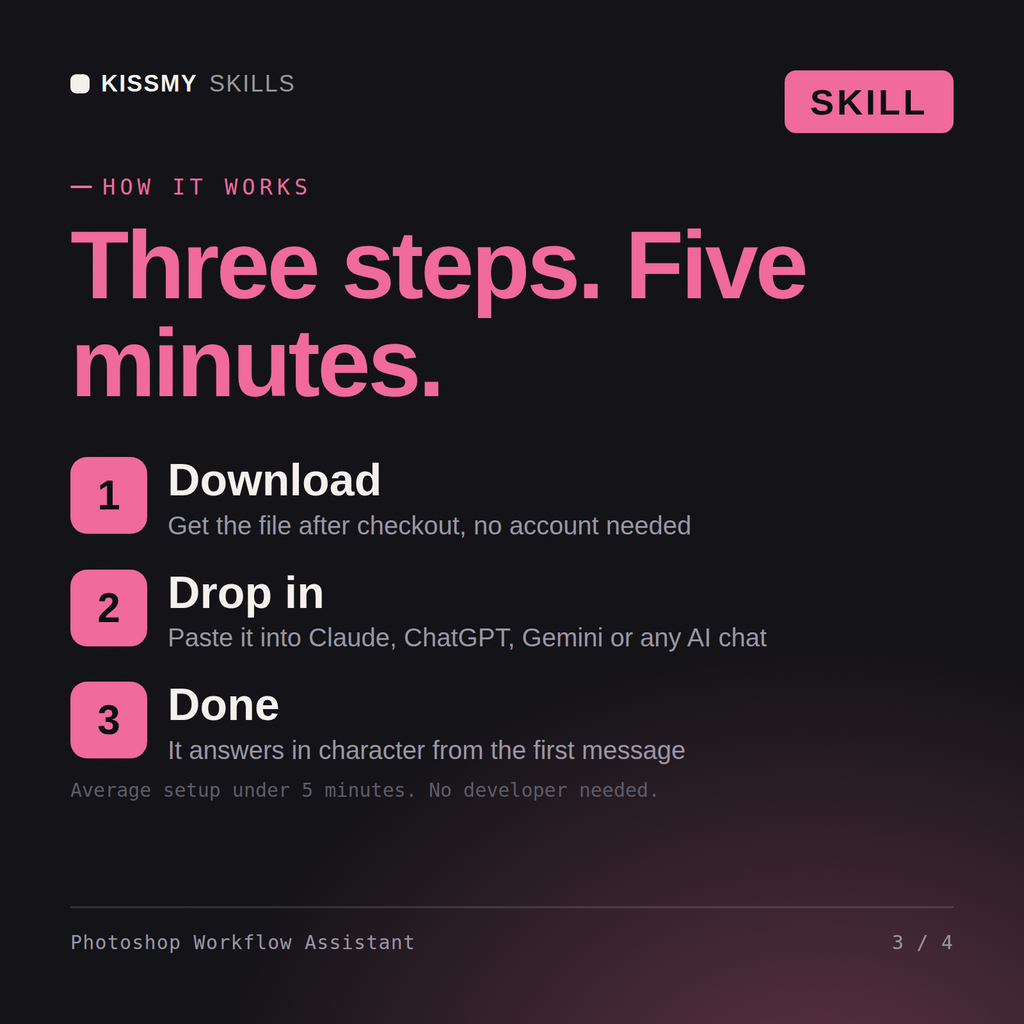
Lade deine .skill-Datei aus der Bestell-E-Mail oder aus deinem Konto herunter. Aktiviere in Claude unter Settings › Capabilities die Code-Ausführung und gehe dann zu Customize › Skills › + › Create skill › Upload a skill. Starte einen neuen Chat und frag mit Namen nach dem Spezialisten.
Du nutzt ChatGPT, Gemini oder eine andere KI? So funktioniert es
3D-Künstler, Motion-Designer, Indie-Spieleentwickler und Technical Artists, die täglich mit Blender arbeiten.
Produzenten, Beatmaker, Live-Elektronik-Performer und Studierende, die täglich mit Ableton Live arbeiten.
Charakter-, Kreaturen- und Sammelobjekt-Künstler, Spielemodellierer und Studierende, die täglich in ZBrush modellieren.

Aufnahme-, Mix- und Postproduktionsingenieure, Produzenten und Audiostudenten, die täglich in Pro-Tools-Sessions arbeiten.