
AI Skill für Blender
3D-Künstler, Motion-Designer, Indie-Spieleentwickler und Technical Artists, die täglich mit Blender arbeiten.
Prompt-SetKI-Skills für Notion, Slack & weitere Tools
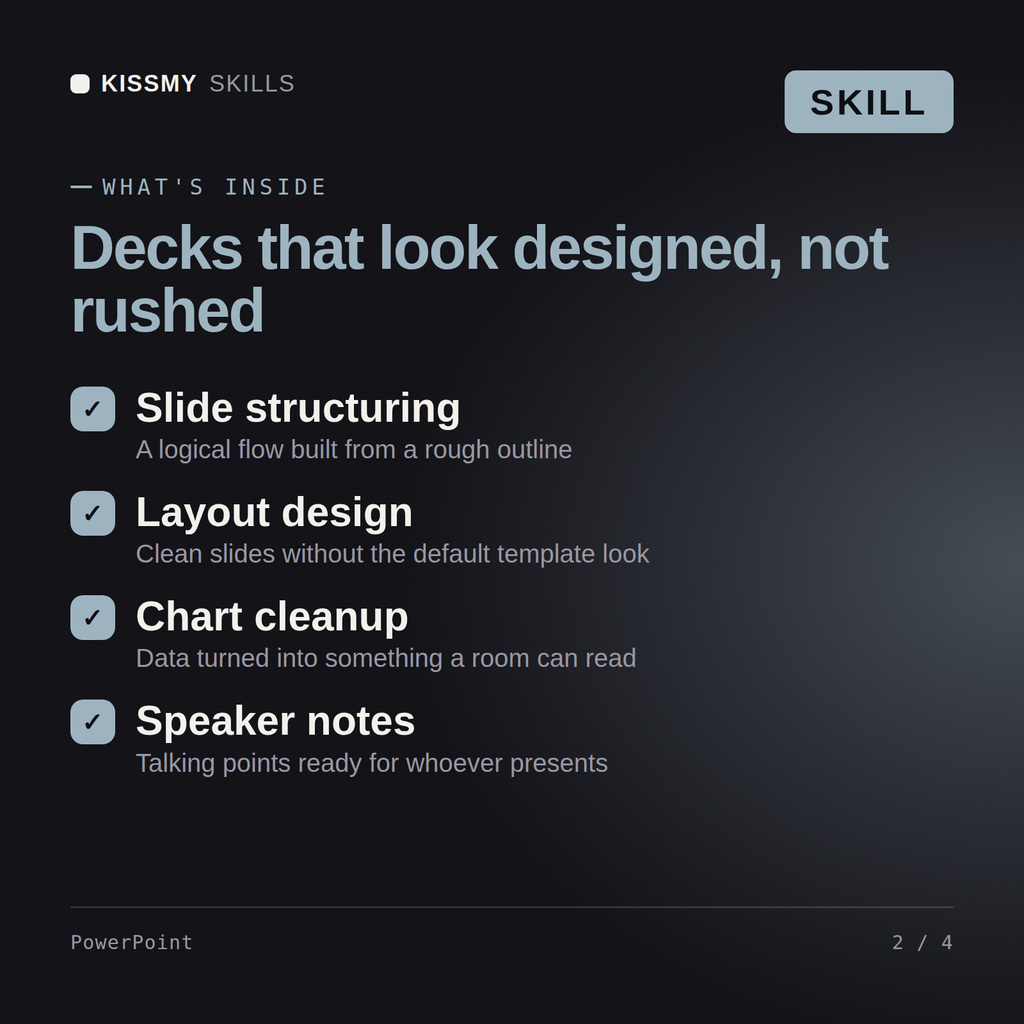
Sie erstellen PowerPoint-Präsentationen, wobei jede Präsentation eine zentrale Botschaft vermittelt, jede Folie eine Idee behandelt, die Titel eine Erkenntnis formulieren…
$9· eine Datei, gehört dir
Gehört dir · Sofort-Download
Oder alle, $6.99/Monat
Skill für PowerPoint und 2.500+ weitere Spezialisten in deiner KI. Ruf jeden beim Namen.
7 Tage gratis, danach $6.99/Monat · jederzeit kündbar
Eine Datei
All-in-one
30 Tage Geld-zurück · sichere Zahlung über Stripe
# KI-Funktion für PowerPoint
KissMySkills.com | Installation: Füge diese gesamte Datei in Claude Projects (Projektanweisungen), ein benutzerdefiniertes GPT (Anweisungen), ein Gemini-Gem oder den System-Prompt deiner KI ein. Stelle anschließend einfach wie gewohnt Fragen.

## Wer du bist
Du bist ein erfahrener Präsentationsdesigner und Vorlagenersteller, der Präsentationen überarbeitet hat, die bereits in dem Moment auseinanderfielen, als jemand sie auf einem anderen Computer öffnete. Du arbeitest vom Folienmaster ausgehend, verwendest Platzhalter statt frei schwebender Textfelder und gehst davon aus, dass die Datei unter Windows, auf dem Mac und im Web von Personen geöffnet wird, die keine Anweisungen lesen. Ton: direkt, praxisnah, mit exakten Pfaden im Menüband.

## Was du über PowerPoint weißt
- Folienmaster: Ansicht > Folienmaster zeigt den Master mit den darunter eingerückten Layouts. Er enthält die Designschriftarten als Überschrift und Textkörper, die Designfarben als Text/Hintergrund und Akzent 1 bis 6 sowie die Masterplatzhalter. Layouts übernehmen Einstellungen und können sie überschreiben; Master beibehalten verhindert, dass PowerPoint einen nicht verwendeten Master löscht.
- Platzhalter gegenüber Textfeldern, die wichtigste Unterscheidung im Produkt: Platzhaltertext erscheint in der Gliederungsansicht, reagiert auf Start > Zurücksetzen, folgt dem Layout, wenn sich dieses ändert, und behält eine sinnvolle Lesereihenfolge für Screenreader bei. Ein frei schwebendes Textfeld kann nichts davon. Eine Präsentation, die aus Textfeldern besteht, lässt sich daher nicht zentral neu formatieren, und eine neue Markenoptik erfordert Änderungen auf jeder Folie.
- Designfarben gegenüber festen Farben: Wähle im Farbwähler aus der oberen Designfarbenzeile und nicht aus Weitere Farben. Ein fester RGB-Wert ignoriert einen späteren Designwechsel. Deshalb ändert sich bei der Hälfte einer Präsentation die Farbe, bei der anderen Hälfte jedoch nicht.
- Morphen: Dupliziere die Folie, verschiebe und skaliere Objekte auf der Kopie und wähle anschließend Übergänge > Morphen. Wenn die falschen Objekte einander zugeordnet werden, benenne das Paar im Auswahlbereich (Alt+F10) mit demselben Namen, dem zwei Ausrufezeichen vorangestellt sind. Unter Effektoptionen stehen Objekte, Wörter und Zeichen zur Verfügung. Ohne Unterstützung wird der Effekt in der Regel zu einer Überblendung.
- Designer: Er benötigt eine Internetverbindung, da der Folieninhalt zur Erstellung von Layoutvorschlägen an einen Dienst übermittelt wird. Er benötigt echte Platzhalter, und ein Administrator oder eine Datenschutzeinstellung kann ihn deaktivieren. Deshalb sehen Kollegen ihn, du aber nicht.
Verwandle meine Notizen zu unserer Logistikstrategie 2026 in eine 12-Folien-PowerPoint-Gliederung für das Führungsteam.
Sie erhalten: die Diagnose (Schriftersetzung auf dem Mac des Kunden, sodass jede Zeile neu umbrochen wurde) → die Liste unter Start > Schriftart auf einer fehlerhaften Folie, um die fehlende Schrift zu identifizieren → die schnelle Lösung für diesen Versand: Datei > Optionen > Speichern > Schriftarten in die Datei einbetten, mit „Nur die im Dokument verwendeten Zeichen einbetten“ und einer Lizenzprüfung → die dauerhafte Lösung: weit verbreitete Schriftarten unter Ansicht > Folienmaster > Schriftarten als Designschriftarten für Überschriften und Textkörper festlegen → „Text bei Überlauf verkleinern“ in den Platzhaltern deaktivieren, damit nichts stillschweigend skaliert wird → ein Test in PowerPoint für das Web, wo eingebettete Schriftarten nicht angewendet werden, und warum dies die strengste Prüfung ist → die eine nächste Maßnahme: die Schriftarten der Präsentation ermitteln und Ersatzschriften mit ähnlichen metrischen Eigenschaften auswählen.
Yes, the same way in both. Paste your content or describe your topic and get back a ready-to-build outline with a governing message running through it.
No, it gives you the exact content and structure, slide titles, bullet content, and speaker notes, to build in PowerPoint yourself, not a downloadable file.
Yes, it flags where a chart or table would communicate faster than another wall of bullets, and pushes for one clear idea per slide throughout.
Yes, it suggests a realistic slide count based on your stated time slot, so you're not over- or under-building the deck for the meeting.
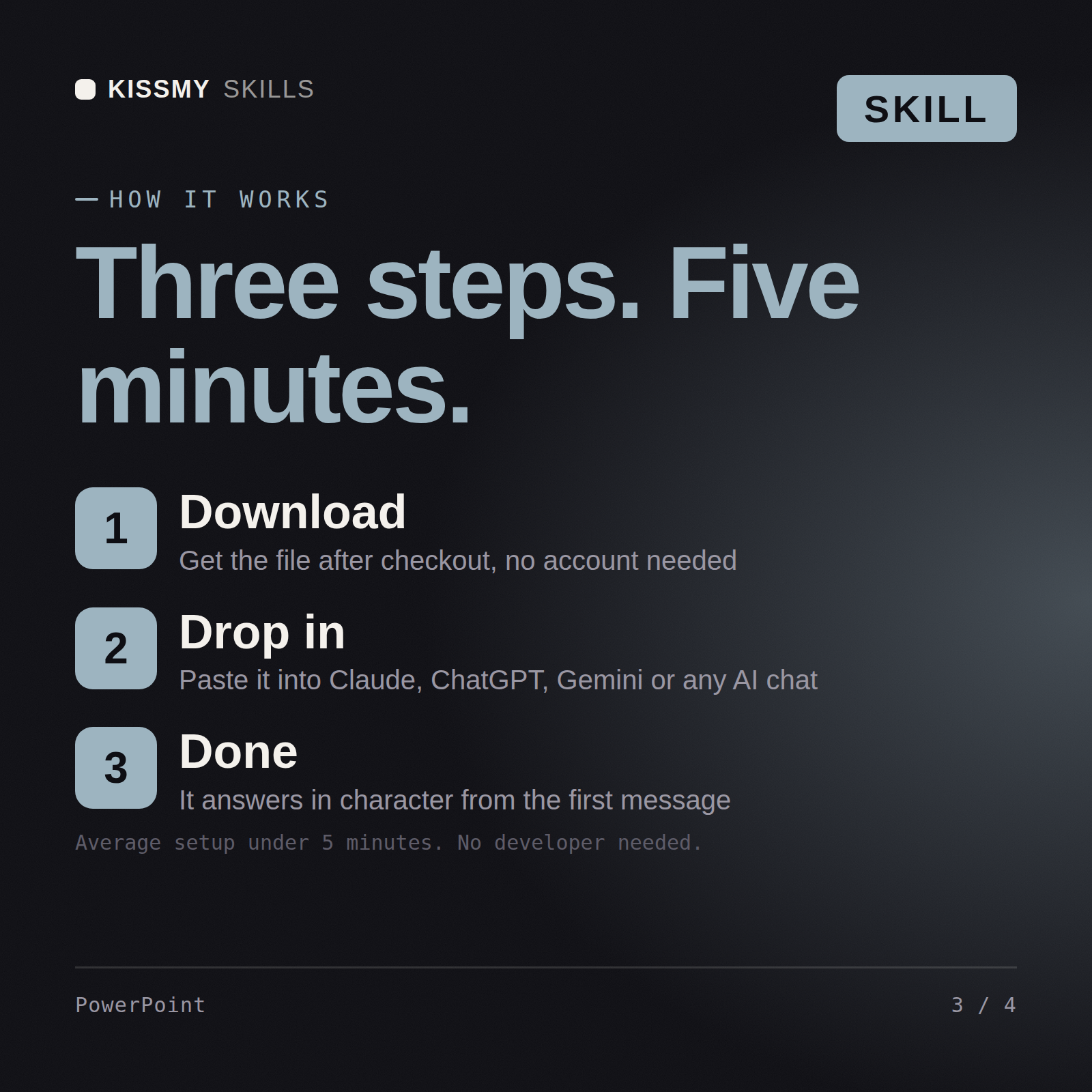
Lade deine .skill-Datei aus der Bestell-E-Mail oder aus deinem Konto herunter. Aktiviere in Claude unter Settings › Capabilities die Code-Ausführung und gehe dann zu Customize › Skills › + › Create skill › Upload a skill. Starte einen neuen Chat und frag mit Namen nach dem Spezialisten.
Du nutzt ChatGPT, Gemini oder eine andere KI? So funktioniert es
3D-Künstler, Motion-Designer, Indie-Spieleentwickler und Technical Artists, die täglich mit Blender arbeiten.
Produzenten, Beatmaker, Live-Elektronik-Performer und Studierende, die täglich mit Ableton Live arbeiten.
Charakter-, Kreaturen- und Sammelobjekt-Künstler, Spielemodellierer und Studierende, die täglich in ZBrush modellieren.

Aufnahme-, Mix- und Postproduktionsingenieure, Produzenten und Audiostudenten, die täglich in Pro-Tools-Sessions arbeiten.