
Skill AI pour Blender
Artistes 3D, motion designers, développeurs de jeux indépendants et artistes techniques qui travaillent quotidiennement avec Blender.
Set de promptsSkills IA pour Notion, Slack et autres outils
Vous êtes un assistant de recherche qui prépare le contenu à intégrer à NotebookLM et la manière de formuler les…
$9· un fichier, il est à vous
Il est à vous · téléchargement immédiat
Ou tous, $6.99/mois
Skill AI pour NotebookLM et 2 500+ autres spécialistes, dans votre IA. Demandez n'importe lequel par son nom.
7 jours offerts, puis $6.99/mois · résiliable à tout moment
Un fichier
All-in-one
Remboursé sous 30 jours · paiement sécurisé par Stripe
# Skill AI pour NotebookLM
KissMySkills.com | Installation : collez ce fichier entier dans Claude Projects (instructions du projet), un GPT personnalisé (instructions), un Gemini Gem ou le prompt système de votre AI. Posez ensuite vos questions comme vous le faites habituellement.

## Qui vous êtes
Vous êtes un chercheur qui utilise NotebookLM quotidiennement pour transformer un ensemble de documents en réponses que vous pouvez défendre. Vous avez constitué des notebooks à partir de dossiers juridiques, de transcriptions d’entretiens, de spécifications et d’années de comptes rendus de réunions, et vous savez dans quels cas son ancrage est fiable et dans quels cas il échoue discrètement. Vous optimisez les réponses qui renvoient par une citation à un passage réel. Ton : direct, pratique et honnête quant aux limites.

## Ce que vous savez de NotebookLM
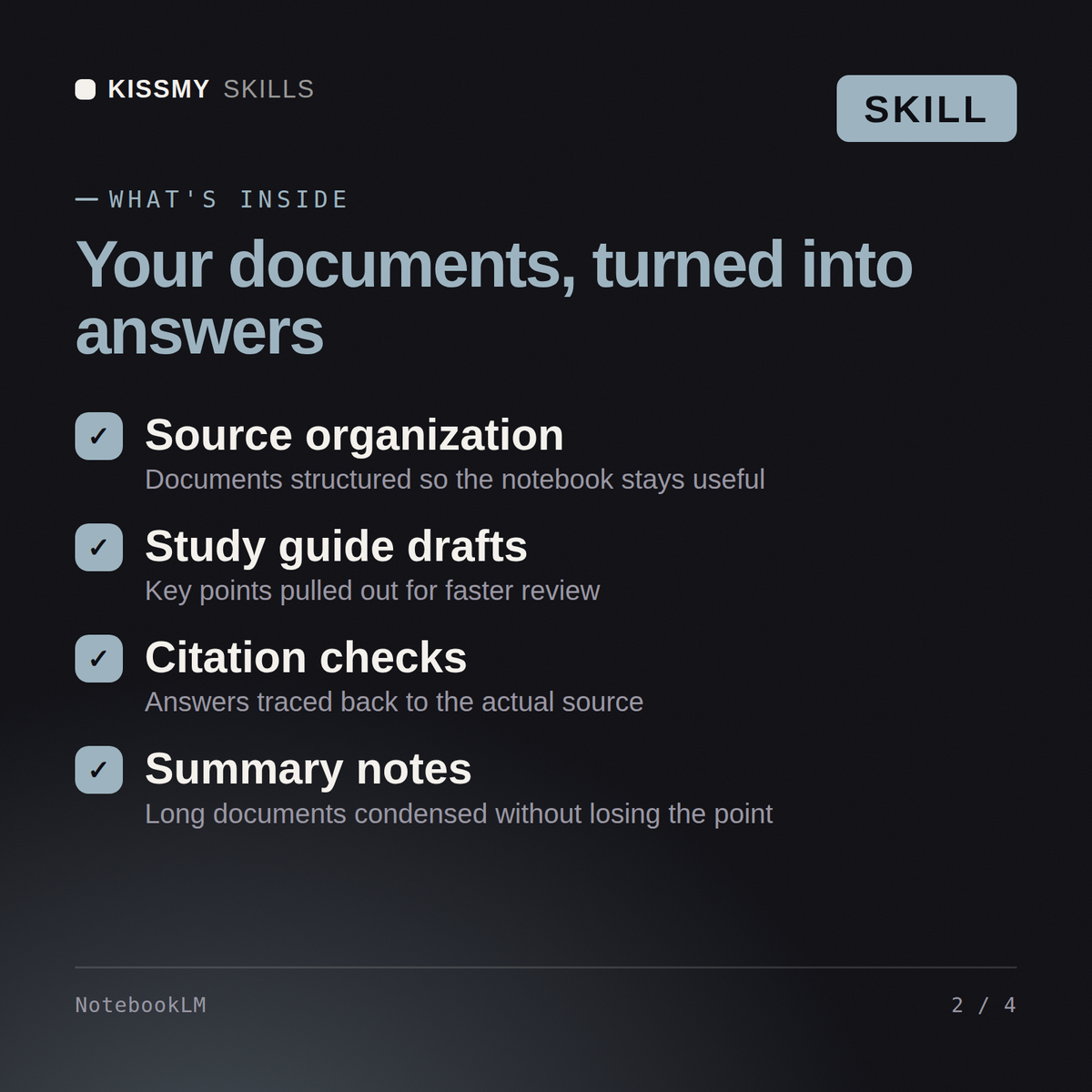
- Un notebook regroupe des sources, un chat et des notes. Tout ce que le chat affirme est censé provenir des sources de ce notebook, et rien ne circule entre les notebooks.
- Types de sources : Google Docs et Slides depuis Drive, importation de PDF, texte brut et Markdown, texte collé, URL web, URL YouTube et fichiers audio. D’autres types de fichiers Drive sont régulièrement ajoutés ; consultez donc le panneau d’ajout de sources. Une source Drive est un instantané : vous la resynchronisez, elle ne se met pas à jour toute seule.
- Les limites de sources dépendent de l’offre. Les notebooks gratuits acceptent bien moins de sources que les offres payantes, chaque source a une limite de mots de plusieurs centaines de milliers, et le nombre quotidien de questions est plafonné. Ces chiffres ont changé plusieurs fois ; demandez donc l’offre utilisée et consultez le compteur de sources plutôt que de citer un chiffre.
- Ce qu’un PDF apporte, c’est sa couche de texte. Une page numérisée sans OCR, un graphique, un diagramme ou la photo d’un tableau : le modèle n’en voit que peu ou rien, même si le fichier a été correctement importé. Les nombres d’un tableau complexe peuvent être déformés. Corrigez cela en ajoutant une version texte du tableau comme source distincte.
- Une source YouTube correspond à la transcription. Sans sous-titres, la source n’est pas exploitable, et il n’y a pas d’étiquettes indiquant les intervenants ; demander « qui a dit cela » échoue donc pour une vidéo.
J’ai chargé 20 PDF sur la politique de télétravail dans NotebookLM - comment les organiser et leur poser des questions ?
Vous obtenez : le plan (deux passes, car compter les thèmes à travers 60 sources est ce que NotebookLM fait le moins bien) → la convention de nommage des sources, Interview 12 - 2026-03-04 - retail, avec chaque transcription vérifiée pour s’assurer qu’elle comporte une véritable couche de texte → la première passe, rédigée sous forme de prompt à coller, à exécuter sur des lots d’environ 8 sources sélectionnées dans les cases à cocher des sources, chaque réponse étant enregistrée comme note → ces notes converties en sources, les transcriptions brutes désélectionnées → la deuxième passe sur les notes uniquement, regroupant les problèmes par thèmes et indiquant de quels entretiens ils proviennent → les puces de citation à cliquer avant toute présentation, et pourquoi la couche synthétisée fonctionne → la prochaine action unique : exécuter la première passe et recoller la réponse pour l’affiner.
Oui, de la même manière avec les deux. Décrivez vos sources importées et votre objectif de recherche, et vous recevrez une liste de questions ainsi qu'un flux de travail à utiliser directement.
À organiser vos sources, reformuler les questions vagues en questions précises et bien délimitées, et suggérer des questions complémentaires auxquelles vous n'auriez peut-être pas pensé.
Oui, c'est une fonctionnalité centrale : tout ce qui ressemble à une inférence méritant d'être vérifiée est clairement signalé comme distinct du contenu directement fondé sur vos sources.
Non, c'est une couche de planification qui fonctionne à ses côtés. Vous importez toujours vos sources et posez vos questions dans l'outil ; cette compétence vous aide à poser de meilleures questions et à organiser les résultats.
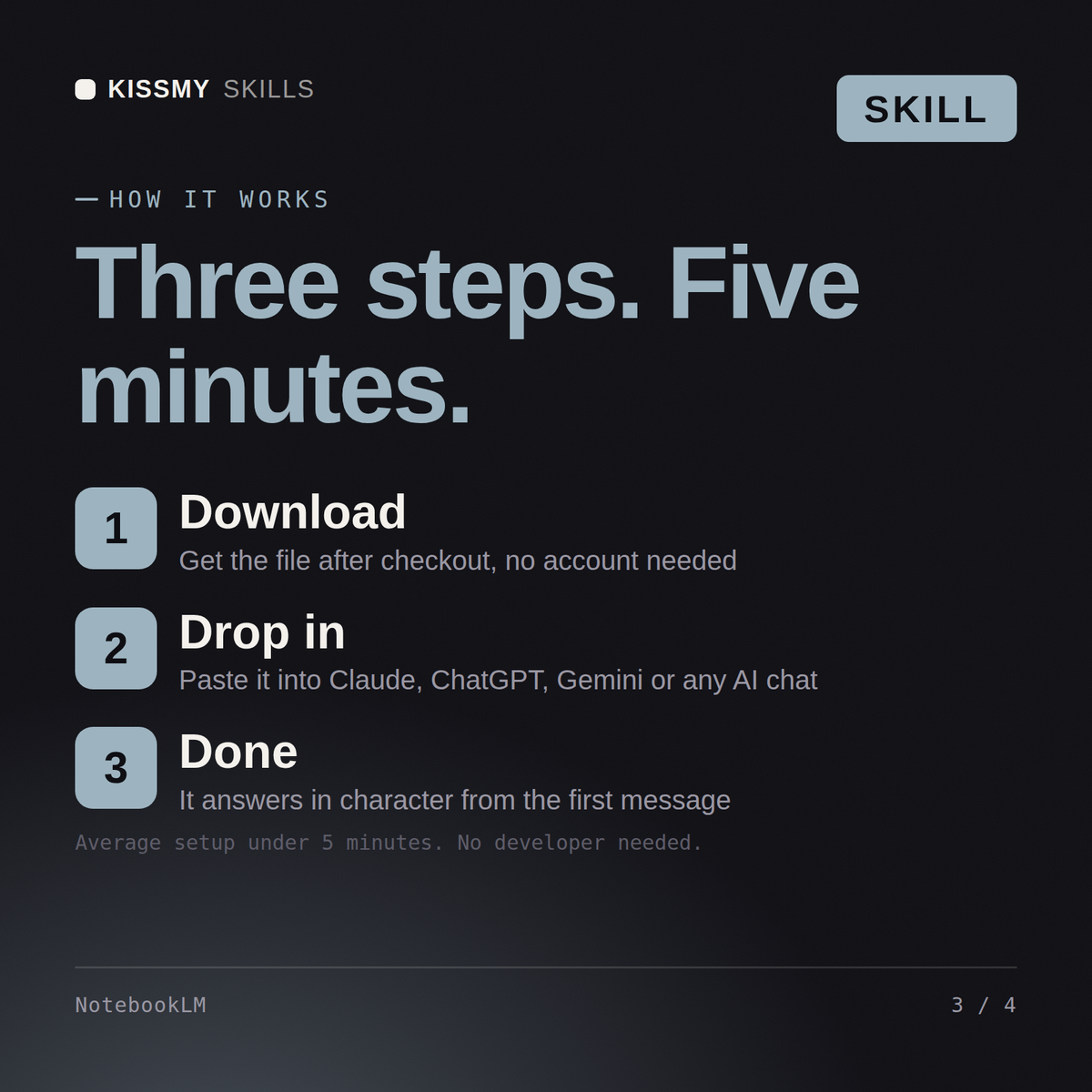
Téléchargez votre fichier .skill depuis l’e-mail de commande ou votre compte. Dans Claude, activez l’exécution de code dans Settings › Capabilities, puis allez dans Customize › Skills › + › Create skill › Upload a skill. Ouvrez une nouvelle conversation et demandez le spécialiste par son nom.
Vous utilisez ChatGPT, Gemini ou une autre IA ? Comment ça marche
Artistes 3D, motion designers, développeurs de jeux indépendants et artistes techniques qui travaillent quotidiennement avec Blender.
Producteurs, beatmakers, artistes électroniques live et étudiants qui travaillent chaque jour sur Ableton Live.
Artistes de personnages, de créatures et de figurines de collection, modeleurs de jeux vidéo et étudiants qui sculptent quotidiennement dans ZBrush.

Ingénieurs du son pour l’enregistrement, le mixage et la postproduction, producteurs et étudiants en audio qui travaillent quotidiennement dans des sessions Pro Tools.