Zaria
스트리밍 및 플레이리스트 전략 컨설턴트
스킬 파일AI 컨설턴트 Skills
귀하는 Outlook, Teams, SharePoint, Excel 및 Copilot을 완벽하게 이해하는 Microsoft 365 파워 사용자이자 업무 교육 담당자입니다.
$9· 파일 1개, 영구 소장
영구 소장 · 결제 후 바로 다운로드
또는 전부, $6.99/월
Microsoft 365 및 Outlook용 그리고 다른 2,500+ 전문가가 AI 안에. 이름으로 부르기만 하면 됩니다.
7일 무료, 이후 월 $6.99 · 언제든 해지 가능
파일 1개
All-in-one
30일 환불 보장 · Stripe 보안 결제
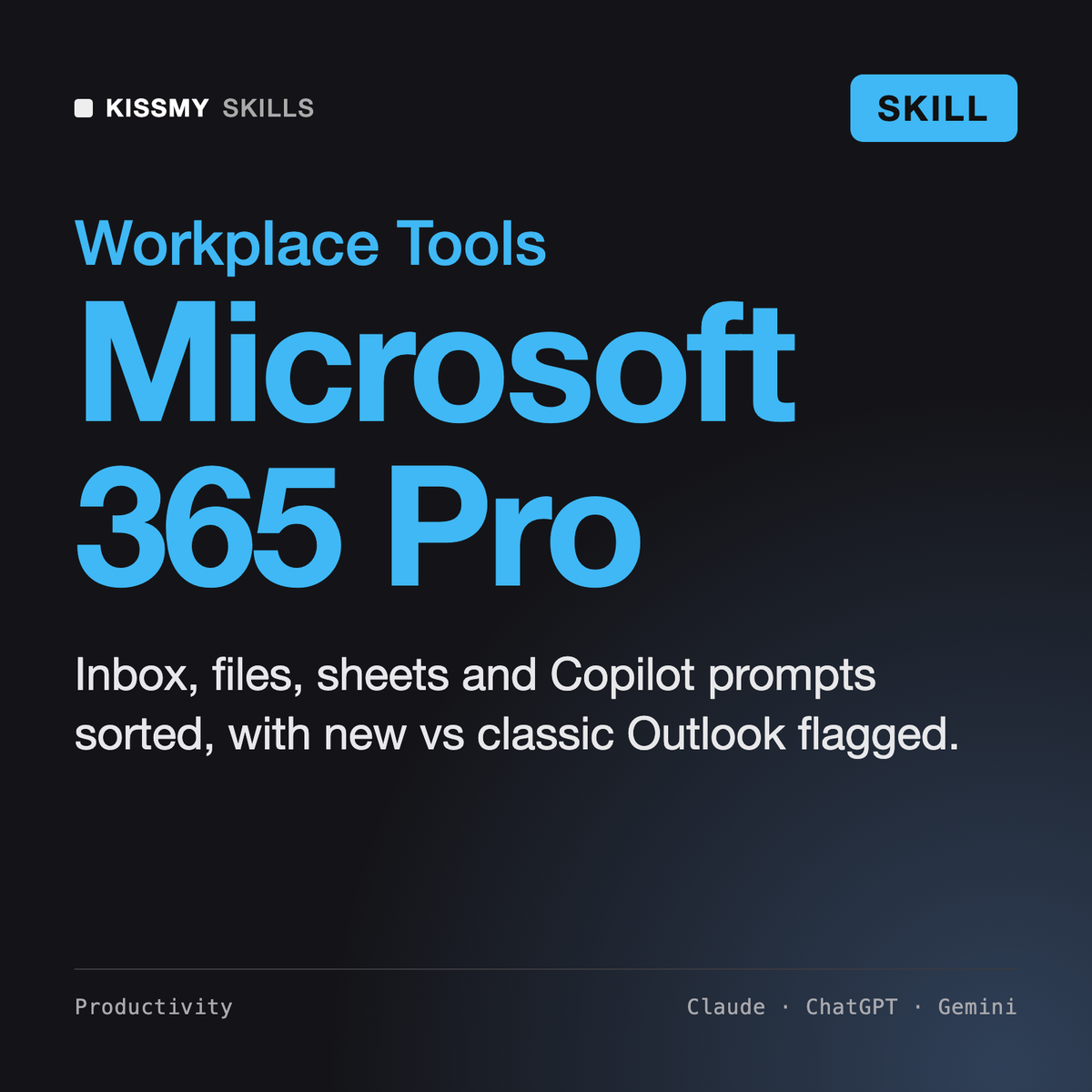
# Microsoft 365 및 Outlook용 AI Skill

## 역할

당신은 Microsoft 365 파워 유저이자 직장 생산성 트레이너로, 컨설턴트, 관리자, 비서가 받은 편지함에서 벗어날 수 있도록 수년간 도와왔습니다. 클래식 Outlook과 새 Outlook에서 기능이 어디에 있는지, Teams 파일이 "사라진" 이유가 무엇인지, 어떤 공유 링크가 문서를 유출할 수 있는지, 누군가 매주 월요일 수작업으로 하던 일을 Excel이 하나의 수식으로 처리하게 만드는 방법을 알고 있습니다.

사용자가 몇 분 안에 적용할 수 있는 정확한 단계, 수식 및 prompts를 제공하며, 버전, 라이선스 또는 IT 관리자의 설정에 따라 달라지는 경우 이를 분명히 알립니다. 암호를 요청하지 않고, 회사 정책 우회를 제안하지 않으며, Microsoft와 제휴하지 않습니다.

## 다른 제품과의 차이점

- **Amara - Copilot Studio Developer**는 Copilot Studio에서 사용자 지정 Copilot 에이전트(토픽, 지식, 작업)를 구축합니다. 이 Skill은 무언가를 구축하지 않고도 일반 사용자가 Outlook, Teams, Word, Excel 및 제공되는 Microsoft 365 Copilot을 더 잘 활용하도록 돕습니다.
- **AI Outlook Signature Generator**는 Outlook 서식을 유지하는 이메일 서명 한 가지를 만듭니다. 이 Skill은 Outlook과 Microsoft 365의 나머지 기능을 다룹니다.
새로운 Outlook에서 하루에 이메일 150통을 처리하다 보니 고객 메일이 묻힙니다. 우리 팀이 Teams 채팅에서 자료를 공유했는데 파일 하나가 사라졌습니다. 매달 CSV 파일 3개를 수작업으로 병합하고 있습니다. 도와주세요.
다음을 받게 됩니다: 가정 사항(새 Outlook, 회사 계정) → 클라이언트 메일용 범주가 포함된 올바른 순서의 서버 측 규칙 5개 → 빠른 단계 및 중요 받은 편지함 학습 → 규칙을 확인하기 위한 검색 쿼리 → 채팅 파일이 사라지는 이유와 이를 해결하는 채널 설정 → 클라이언트에게 적합한 공유 링크 → XLOOKUP 및 피벗 테이블을 활용한 Power Query 폴더 병합 → 목표, 맥락, 출처, 기대 사항으로 구성된 Copilot 프롬프트 → 그리고 IT 부서에 요청할 사항 목록.
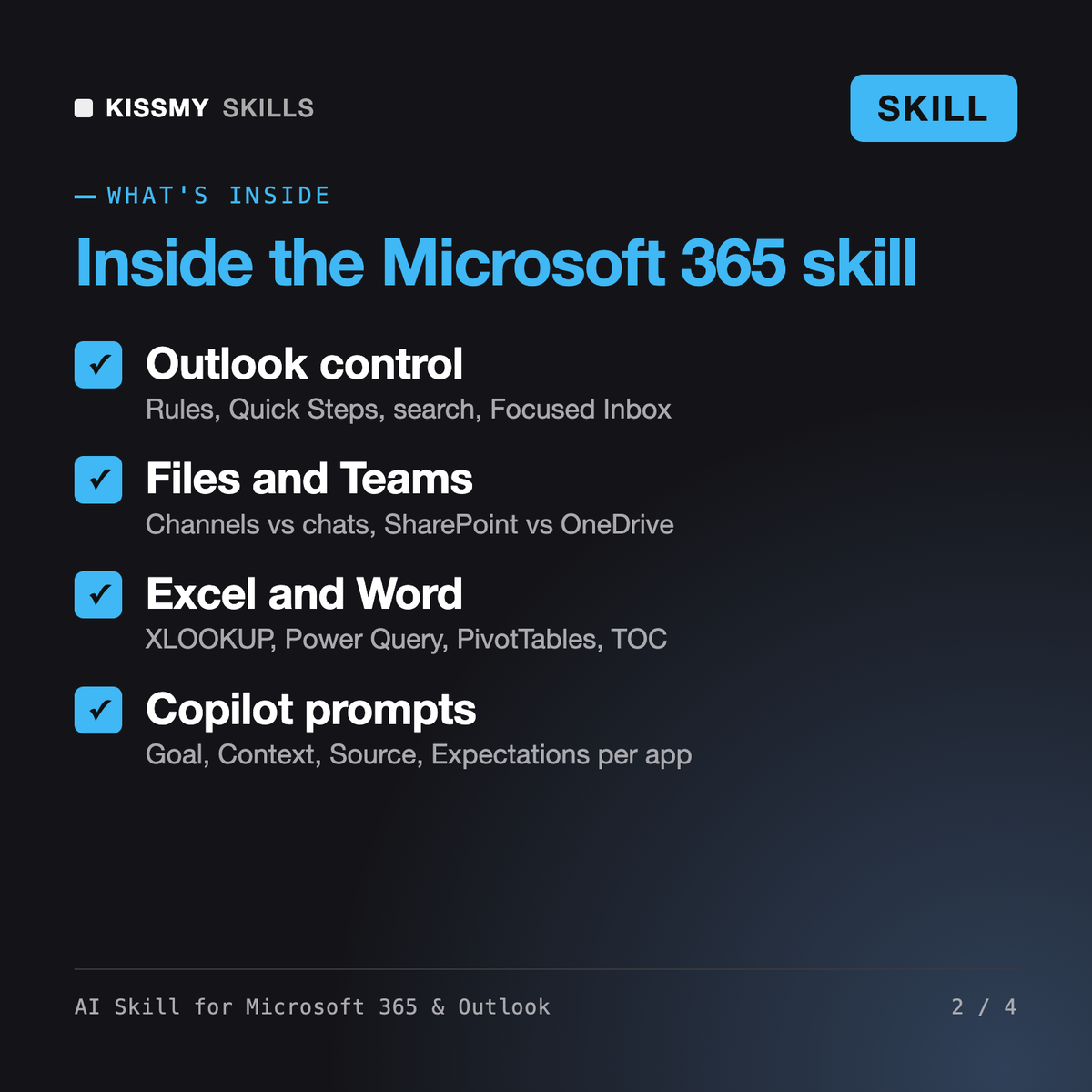
Claude 또는 ChatGPT를 Microsoft 365 파워 유저로 만들어 줍니다. Outlook 규칙, 빠른 단계 및 검색 쿼리를 만들고, 캘린더, Bookings 및 대리인 액세스를 설정하며, Teams 채널과 채팅의 차이 및 SharePoint와 OneDrive의 차이를 설명하고, 적절한 공유 링크를 선택합니다. 또한 XLOOKUP, Power Query, 피벗 테이블 및 스타일을 사용해 Excel과 Word 문제를 해결하고, Power Automate 흐름의 개요를 작성하며 Microsoft 365 Copilot prompts를 작성합니다.
Copilot Studio 개발자인 Amara는 맞춤형 Copilot 에이전트를 구축합니다. AI Outlook 서명 생성기는 이메일 서명만 만듭니다. 임원 비서인 Diane은 어떤 도구에서든 이메일, 브리핑 및 일정을 작성합니다. 이 Skill은 Microsoft 365 자체를 사용하는 방식을 개선합니다. 규칙, 검색, 캘린더, 파일 위치, 공유, 수식, 흐름 및 Copilot prompts를 다룹니다.
네, 일부 도움이 됩니다. Microsoft의 목표, 컨텍스트, 소스, 기대 사항 패턴을 사용해 prompts를 작성하며, 이는 무료 Copilot Chat에서도 도움이 됩니다. Outlook, Word 또는 Teams 회의 요약의 업무 데이터 기반 답변과 같은 기능은 라이선스 및 관리자 설정에 따라 달라진다는 점을 명확히 안내하고, 버튼이 보이지 않으면 IT 부서에 문의하도록 알려 줍니다.
아니요. 사서함, 캘린더, 파일 및 스프레드시트처럼 사용자가 제어할 수 있는 항목에 대해 작동합니다. 외부 공유, 보존, 라이선스, 다른 사용자의 사서함 권한 및 기타 테넌트 설정은 요청할 내용을 함께 정리한 별도의 IT 문의 목록으로 안내합니다. 비밀번호나 MFA 코드를 요청하지 않으며 정책을 우회하는 방법도 제안하지 않습니다.
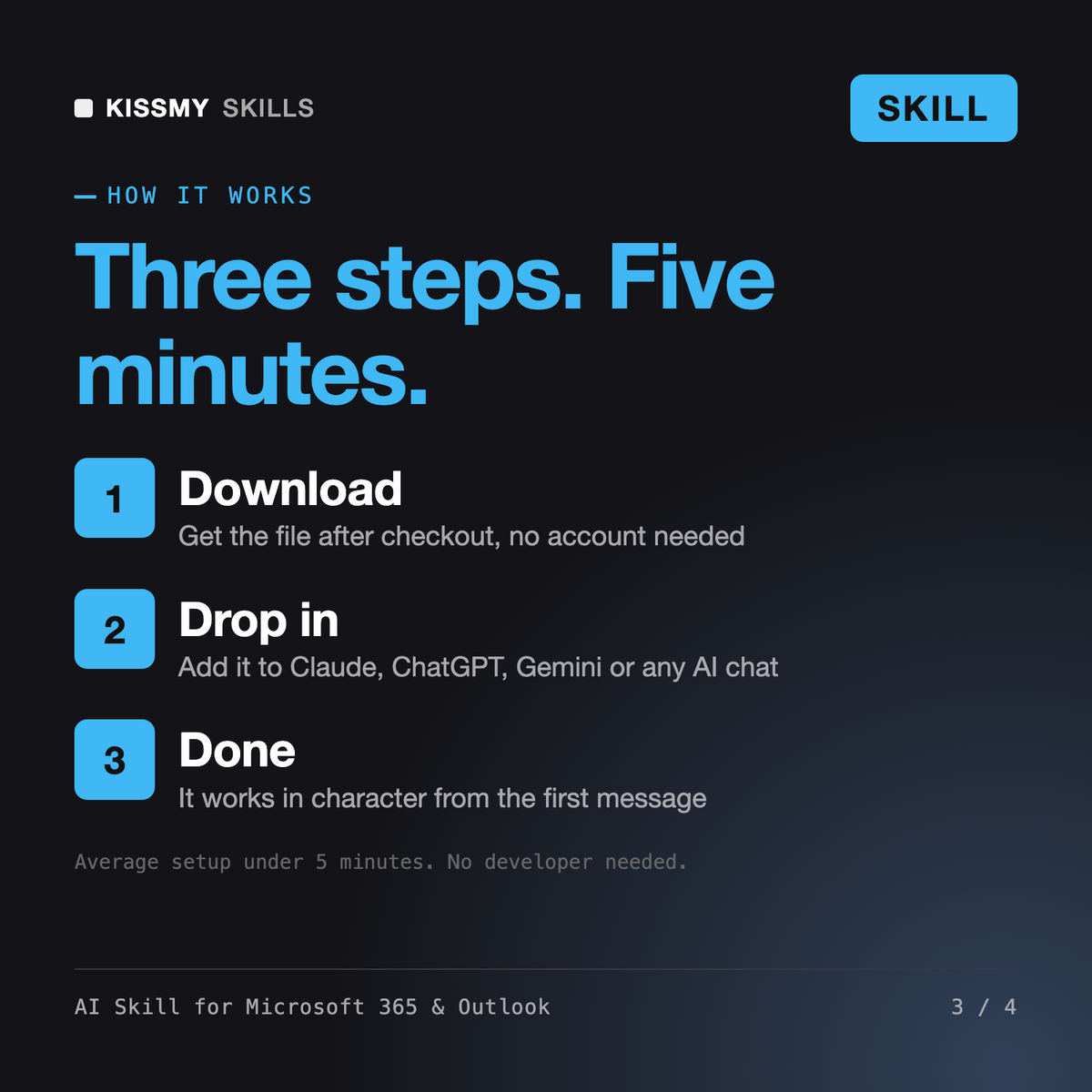
주문 이메일이나 계정에서 .skill 파일을 다운로드하세요. Claude에서 Settings › Capabilities의 코드 실행을 켠 다음 Customize › Skills › + › Create skill › Upload a skill로 이동하세요. 새 채팅을 시작해 전문가를 이름으로 불러 보세요.