
AI 코드 설명 Prompt Pack: 모든 코드를 쉬운 영어로 설명
코드를 이해해야 하는 비개발자, 프로그래밍을 배우는 학생, 익숙하지 않은 코드베이스나 언어를 읽는 개발자.
프롬프트 세트기술 및 개발 프롬프트
AI UI 디자인 프롬프트 팩을 사용해 작업하고 있습니다.
$9· 파일 1개, 영구 소장
영구 소장 · 결제 후 바로 다운로드
또는 전부, $6.99/월
UI 디자인 프롬프트 생성기 그리고 다른 2,500+ 전문가가 AI 안에. 이름으로 부르기만 하면 됩니다.
7일 무료, 이후 월 $6.99 · 언제든 해지 가능
파일 1개
All-in-one
30일 환불 보장 · Stripe 보안 결제
================================================================================
  KISSMYSKILLS.COM
  AI UI 디자인 prompt 생성기: Google Stitch, v0, Figma Make
  Prompt Pack - 즉시 사용
================================================================================


방금 구매하신 것
--------------------------------------------------------------------------------
AI UI 생성기를 위한 구조화된 prompt 복사-붙여넣기 라이브러리입니다: Google
Stitch(Google Labs), v0(Vercel), Figma Make 및 Lovable과 Bolt 같은
동종 계열의 앱 빌더를 위한 자료입니다. 목표는 예쁜 화면 이미지가 아니라
첫 5K를 준비하는 초보자를 위한 러닝 앱을 만들고 있습니다. 홈 화면용 Google Stitch prompt를 작성한 다음, React와 Tailwind를 사용하는 v0용으로 같은 아이디어를 작성해 주세요.
16px 기본 크기의 Inter 글꼴, 8px 그리드, 4.5:1 텍스트 대비가 적용된 색상 코드 스타일 블록 → 사용자의 이름, 하나의 작업, '운동 시작' 버튼을 명시한 Stitch 화면 프롬프트 → 실제 샘플 콘텐츠가 포함된 위에서 아래 순서의 섹션 → 그라데이션, 이모지 아이콘, 가짜 통계를 배제하는 Avoid 문구 → 스택, 목업 데이터 상수, 로딩·빈 상태·오류 상태 및 표시되는 포커스가 포함된 v0 버전 → 다음 수정 사항에 대한 유지 목록이 포함된 반복 작업 프롬프트.
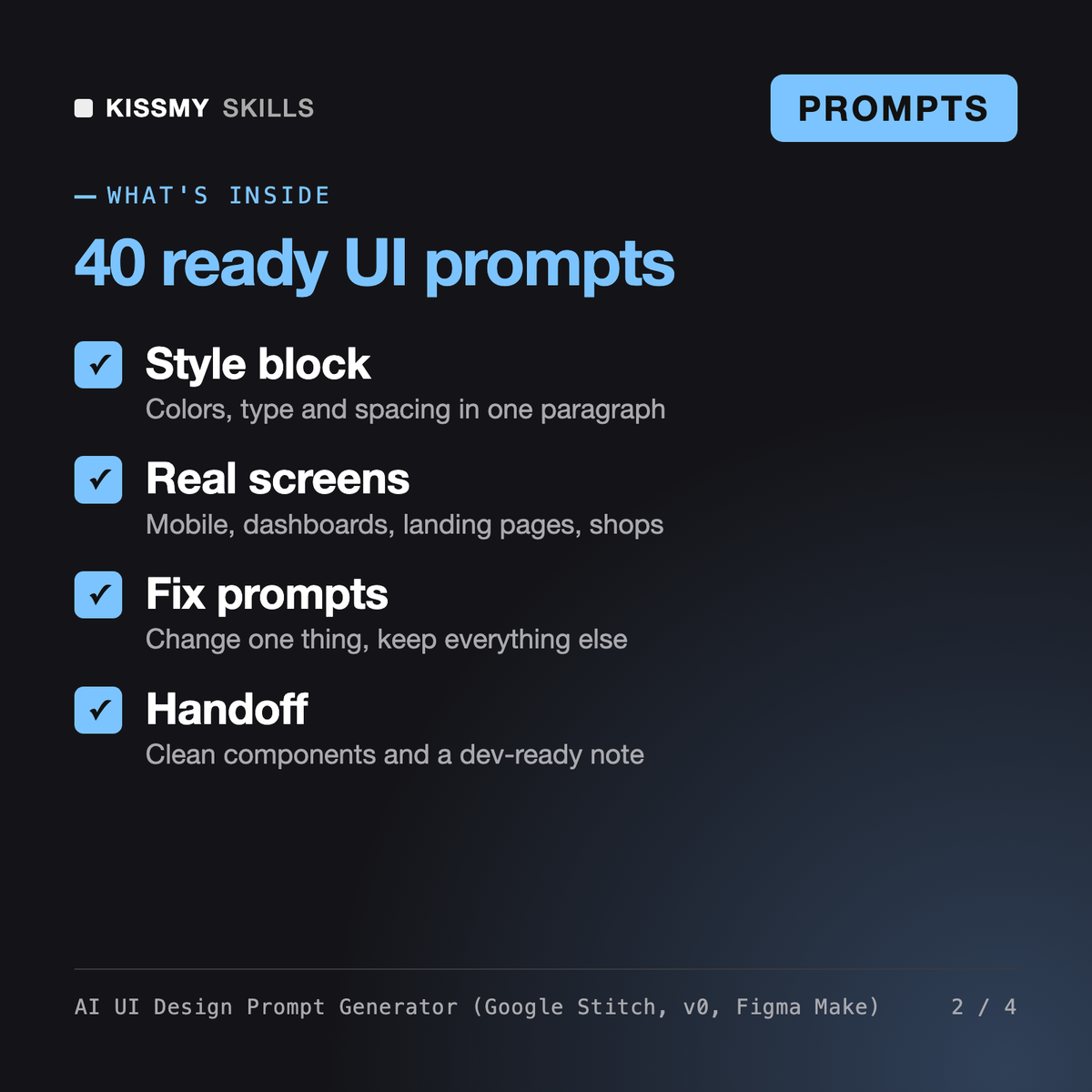
Google Stitch, v0, Figma Make, Lovable, Bolt와 같은 AI UI 생성기를 위한 바로 사용할 수 있는 prompts 40개와 공식 5개를 제공합니다. 모바일 화면, SaaS 대시보드, 랜딩 페이지, 이커머스, 모든 상태가 포함된 컴포넌트, 반복 수정, 스케치에서 화면으로 변환, 개발자 핸드오프를 다룹니다. 스타일 블록과 디자인 사양 치트 시트가 모든 화면의 일관성을 유지해 주며, assistant prompt는 전체 앱을 화면별로 계획합니다.
v0.dev 및 Lovable Skill은 하나의 특정 도구를 위한 prompts를 작성하는 Claude 또는 ChatGPT Skill이고, Denholm은 사용자 경험/사용자 인터페이스 디자이너 페르소나로서 플로우를 계획하고 디자인 결정을 검토합니다. 이 팩은 사용하는 UI 생성기에 바로 붙여 넣을 수 있는 완성된 라이브러리이며, 다른 부분은 그대로 유지하면서 한 가지만 변경하는 수정 prompts도 포함합니다.
prompts는 일반 텍스트이며 요금제에 따라 달라지지 않습니다. 제한, 모델, 내보내기 옵션을 포함해 각 도구가 제공하는 기능은 자주 변경되므로 현재 Google Stitch, v0 또는 Figma Make 문서를 확인하세요. 이 팩에는 어떤 도구의 가격이나 제한도 기재되어 있지 않으며, 텍스트 prompt를 입력할 수 있는 모든 UI 생성기에서 작동합니다.
네. 그룹 10에는 Nano Banana, GPT Image, Midjourney와 같은 이미지 모델을 위한 선택형 prompts 3개가 있으며, 내보낸 화면을 휴대폰과 노트북에 배치해 프레젠테이션 자료와 포트폴리오 표지에 사용할 수 있습니다. 실제로 구축할 화면에는 그룹 1~9의 UI 생성기 prompts를 사용하세요.
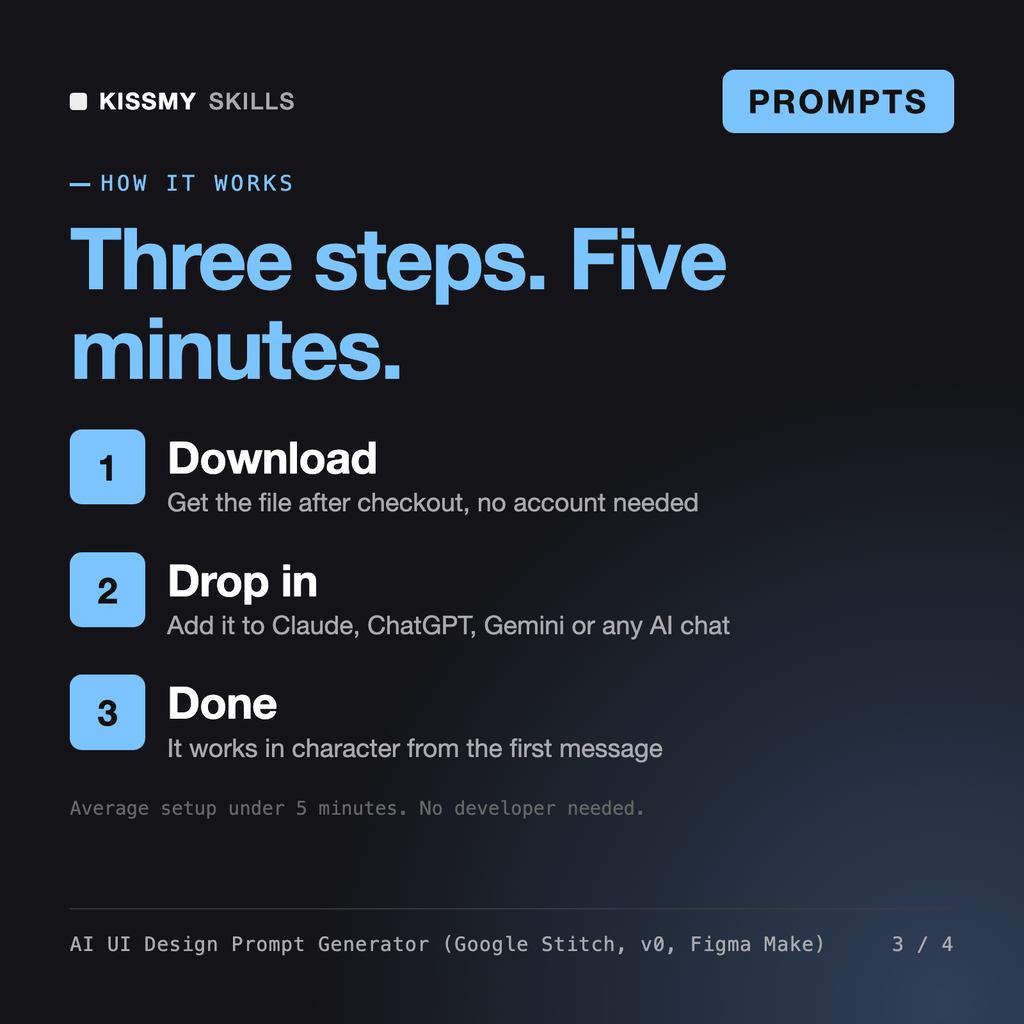
주문 이메일이나 계정에서 .skill 파일을 다운로드하세요. Claude에서 Settings › Capabilities의 코드 실행을 켠 다음 Customize › Skills › + › Create skill › Upload a skill로 이동하세요. 새 채팅을 시작해 전문가를 이름으로 불러 보세요.
코드를 이해해야 하는 비개발자, 프로그래밍을 배우는 학생, 익숙하지 않은 코드베이스나 언어를 읽는 개발자.
DeepThink, 코딩 및 수학을 위한 추론 프롬프트 40개
Word, Excel, Outlook, Teams 및 Code용 Microsoft 365 및 GitHub Copilot 프롬프트
흩어진 메모를 바탕으로 사고 보고서나 사후 분석 보고서를 작성해야 하는 대기 근무 엔지니어, SRE, IT 리드, 운영 및 안전 관리자.