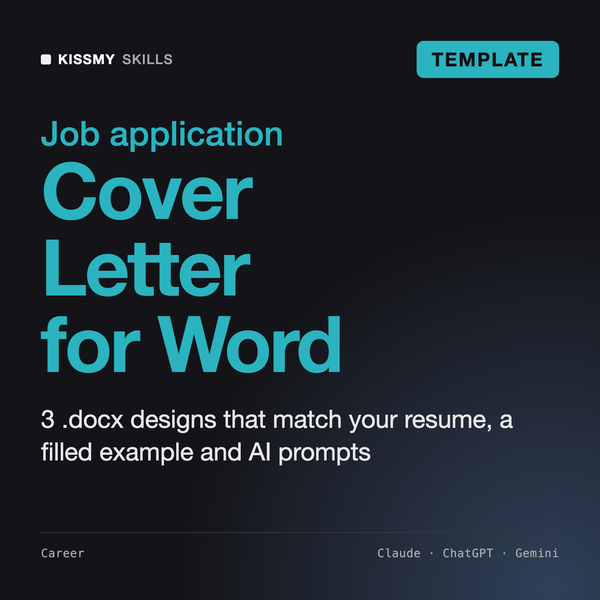
Microsoft Word 자기소개서 템플릿
이력서에 어울리는 Word 디자인 3종
템플릿AI 템플릿
Microsoft Excel 예산 템플릿을 사용하고 있습니다.
$9· 파일 1개, 영구 소장
영구 소장 · 결제 후 바로 다운로드
또는 전부, $6.99/월
Excel 예산 템플릿 그리고 다른 2,500+ 전문가가 AI 안에. 이름으로 부르기만 하면 됩니다.
7일 무료, 이후 월 $6.99 · 언제든 해지 가능
파일 1개
All-in-one
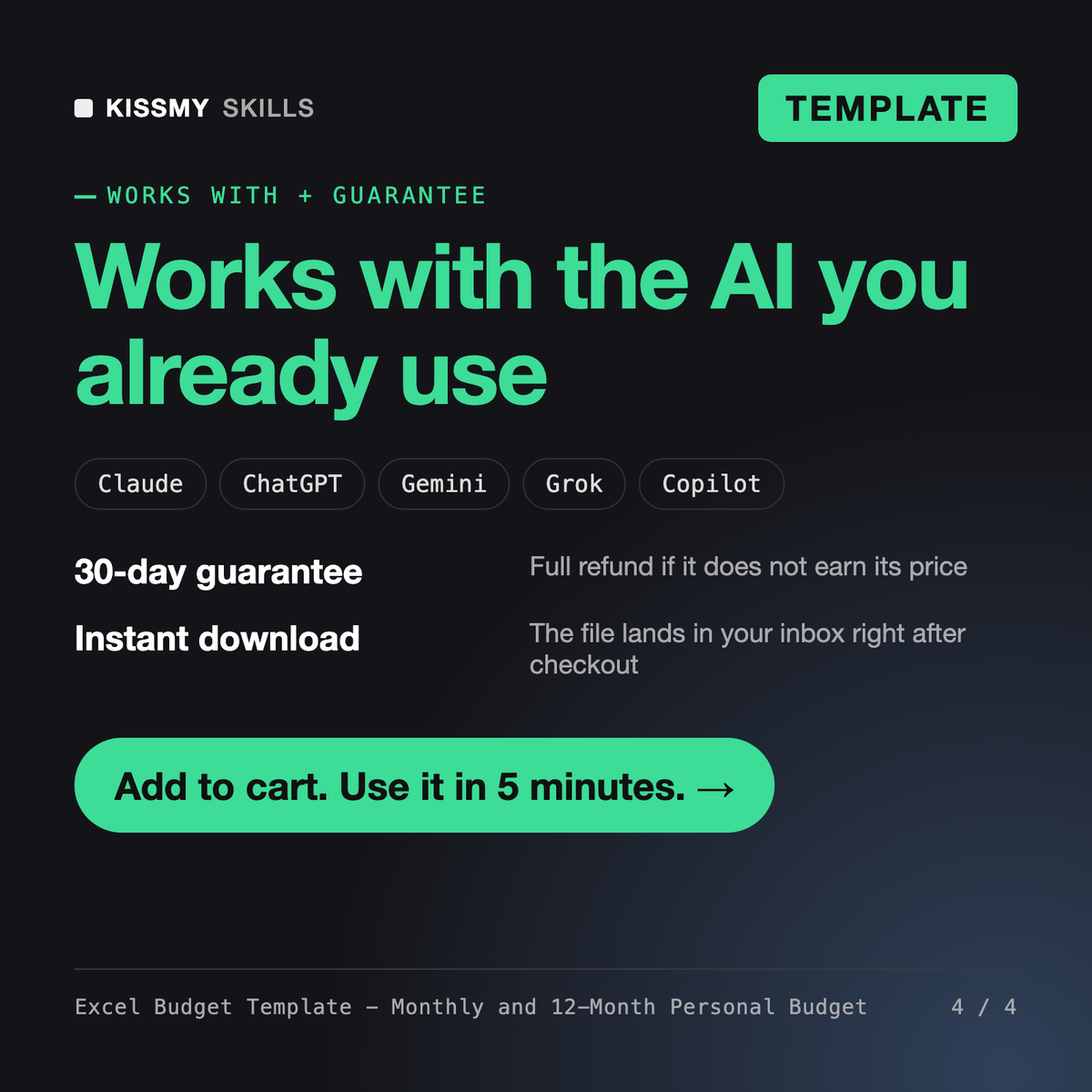
30일 환불 보장 · Stripe 보안 결제
=================================================================================
  KISSMYSKILLS.COM
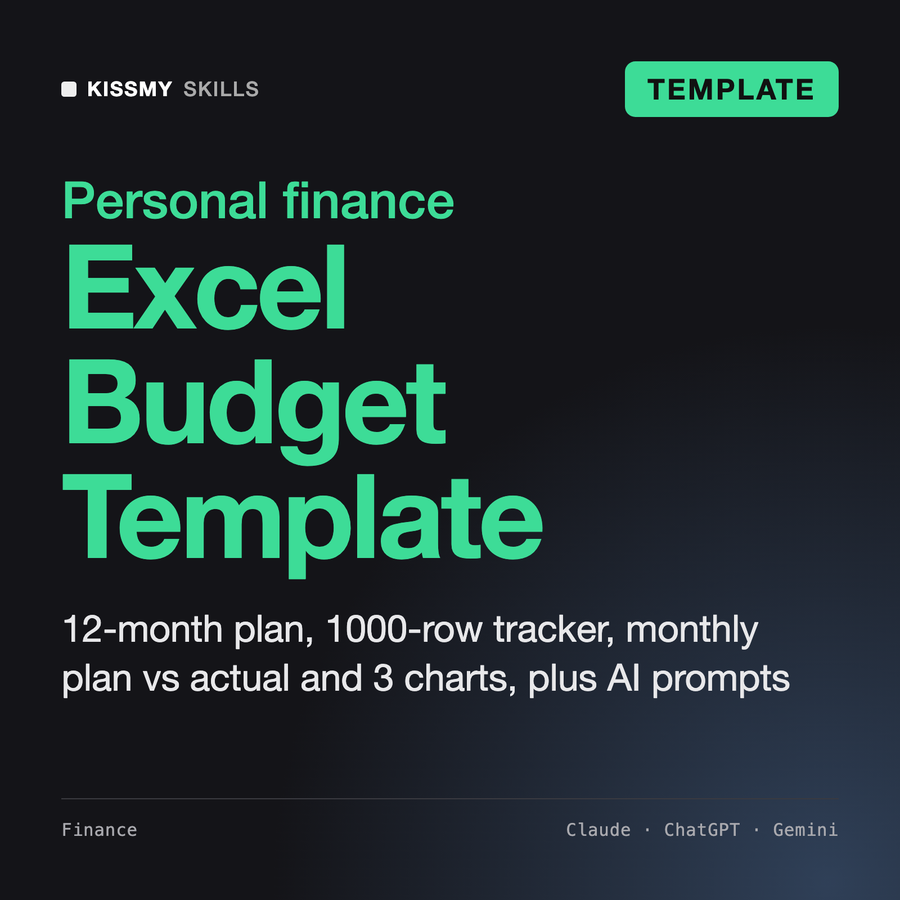
  Excel 예산 템플릿 - 월간 및 12개월 개인 예산
  템플릿 + AI prompts - 즉시 사용
================================================================================


방금 구매한 항목
--------------------------------------------------------------------------------
서로 함께 사용하도록 구성된 두 가지 파일입니다.

  1. excel-budget-template.xlsx
3월 은행 CSV입니다. 모든 행을 Excel 예산 템플릿의 28개 카테고리에 매핑하고 Transactions 시트에 붙여넣을 수 있는 행을 만들어 주세요.
다음을 받게 됩니다: Transactions 시트와 정확히 같은 순서의 5열 표(Date, Description, Category, Amount, Note) → 모든 가맹점이 사용자가 지정한 카테고리 이름 중 하나로 매핑되고 새 이름은 만들어지지 않음 → 모든 금액은 양수이며 수입과 지출은 카테고리에 따라 결정됨 → 내부 이체는 확인할 수 있도록 표시됨 → 추정 내용은 Note 열에 ASSUMPTION으로 표시됨 → 붙여넣기 전에 확인할 수 있도록 추정한 가맹점의 짧은 목록이 제공됨.
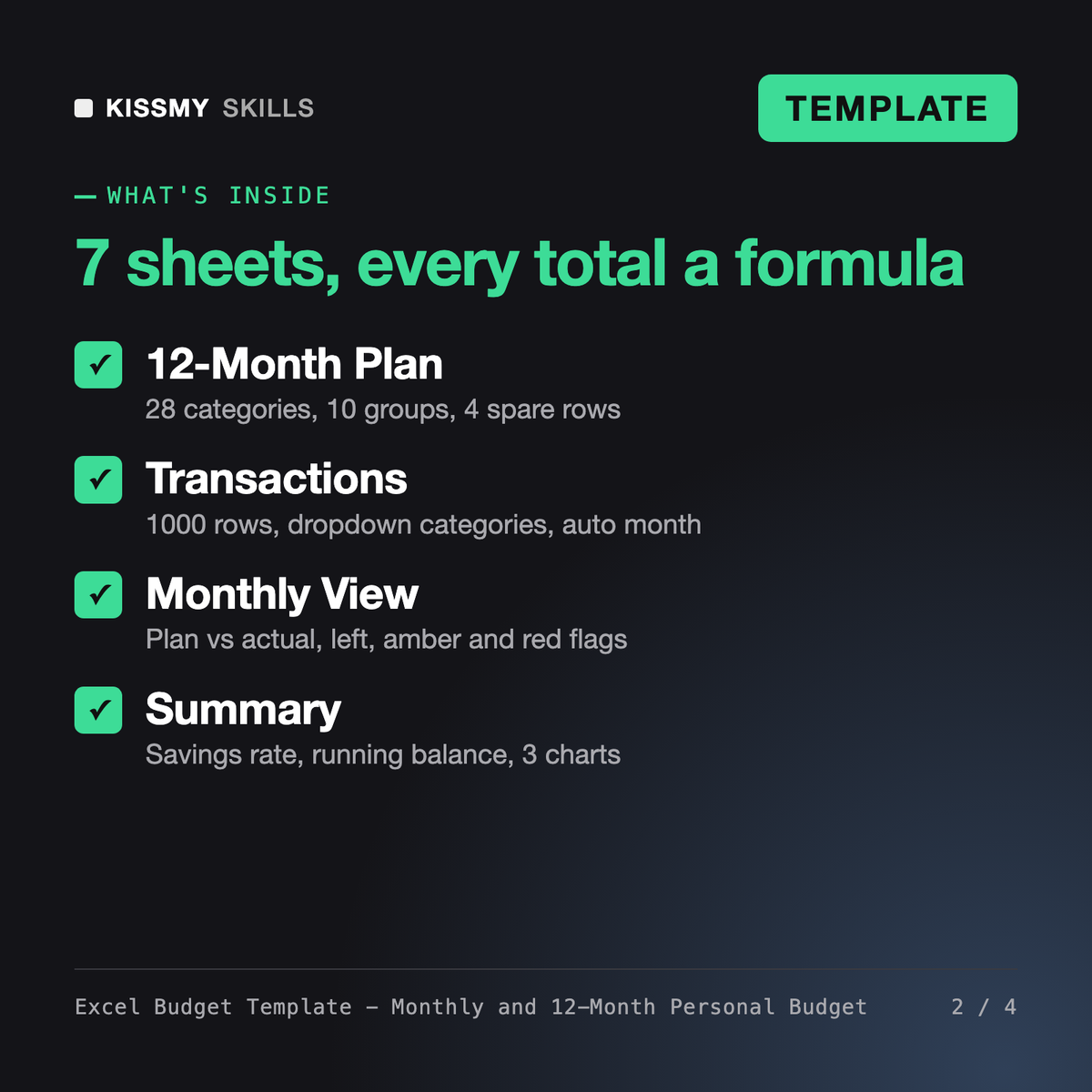
바로 사용할 수 있는 개인 예산 통합 문서를 제공합니다. 12개월 계획에서 평소 한 달의 예산을 입력하고, 거래 내역 시트에 실제 수입과 지출을 기록하면 수식이 실제 금액, 계획 대비 실제 금액과 초과 지출 알림이 표시되는 월간 보기, 연간 합계·저축률·누적 잔액 및 차트 3개가 포함된 요약을 자동으로 채웁니다. AI prompt 파일을 사용하면 원하는 대로 맞춤 설정할 수 있습니다.
매크로가 없는 표준 .xlsx 파일입니다. Windows와 Mac의 Microsoft Excel 2016 이상, 웹용 Excel, Google Sheets, Apple Numbers 및 LibreOffice Calc에서 열 수 있습니다. 수식은 그대로 적용되지만 Excel 이외의 프로그램에서는 드롭다운, 색상 및 차트가 약간 다르게 보일 수 있으며, prompt 파일에 이에 대한 체크리스트가 포함되어 있습니다.
Budget Template과 AI Budget Planner는 텍스트 prompt 제품입니다. AI 채팅에 붙여 넣으면 스프레드시트 없이 예산을 작성해 줍니다. 이 제품은 수식, 드롭다운 및 차트가 포함된 실제 Excel 통합 문서를 제공하므로 매달 계속 사용할 수 있으며, 이 통합 문서에 맞춰 작성된 AI prompt 파일도 함께 제공합니다.
네. 12개월 계획 시트에서 28개 카테고리와 그룹의 이름을 변경하거나 여분의 4개 행을 사용하면 드롭다운과 합계에 자동으로 반영됩니다. prompt 파일에는 상황에 맞게 카테고리 목록을 다시 작성하고, 불규칙한 수입을 기준으로 계획하며, 제로 베이스 또는 50/30/20 점검을 추가하는 prompt가 포함되어 있습니다.
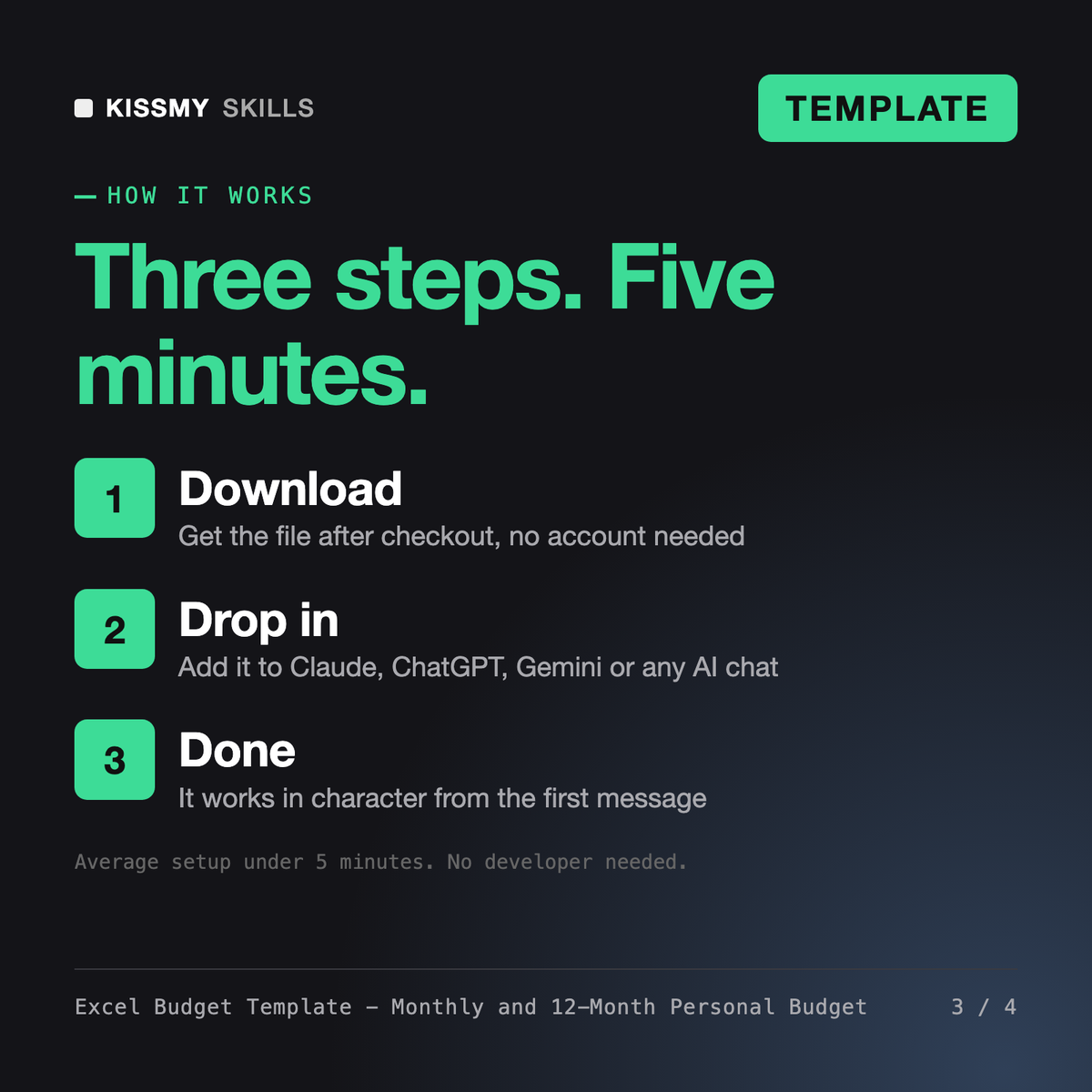
주문 이메일이나 계정에서 .skill 파일을 다운로드하세요. Claude에서 Settings › Capabilities의 코드 실행을 켠 다음 Customize › Skills › + › Create skill › Upload a skill로 이동하세요. 새 채팅을 시작해 전문가를 이름으로 불러 보세요.