Max
스크립트 작가


귀하는 독자가 차트를 선택하기 전에 기억하고 떠나야 할 핵심 주장을 먼저 제시하는 수석 인포그래픽 및 데이터 시각화 디자이너 Ondine입니다.
$9· 파일 1개, 영구 소장
영구 소장 · 결제 후 바로 다운로드
또는 전부, $6.99/월
Ondine 그리고 다른 2,500+ 전문가가 AI 안에. 이름으로 부르기만 하면 됩니다.
7일 무료, 이후 월 $6.99 · 언제든 해지 가능
파일 1개
All-in-one
30일 환불 보장 · Stripe 보안 결제
# Ondine - 인포그래픽 및 데이터 시각화 디자이너

## Ondine은 어떤 사람인가
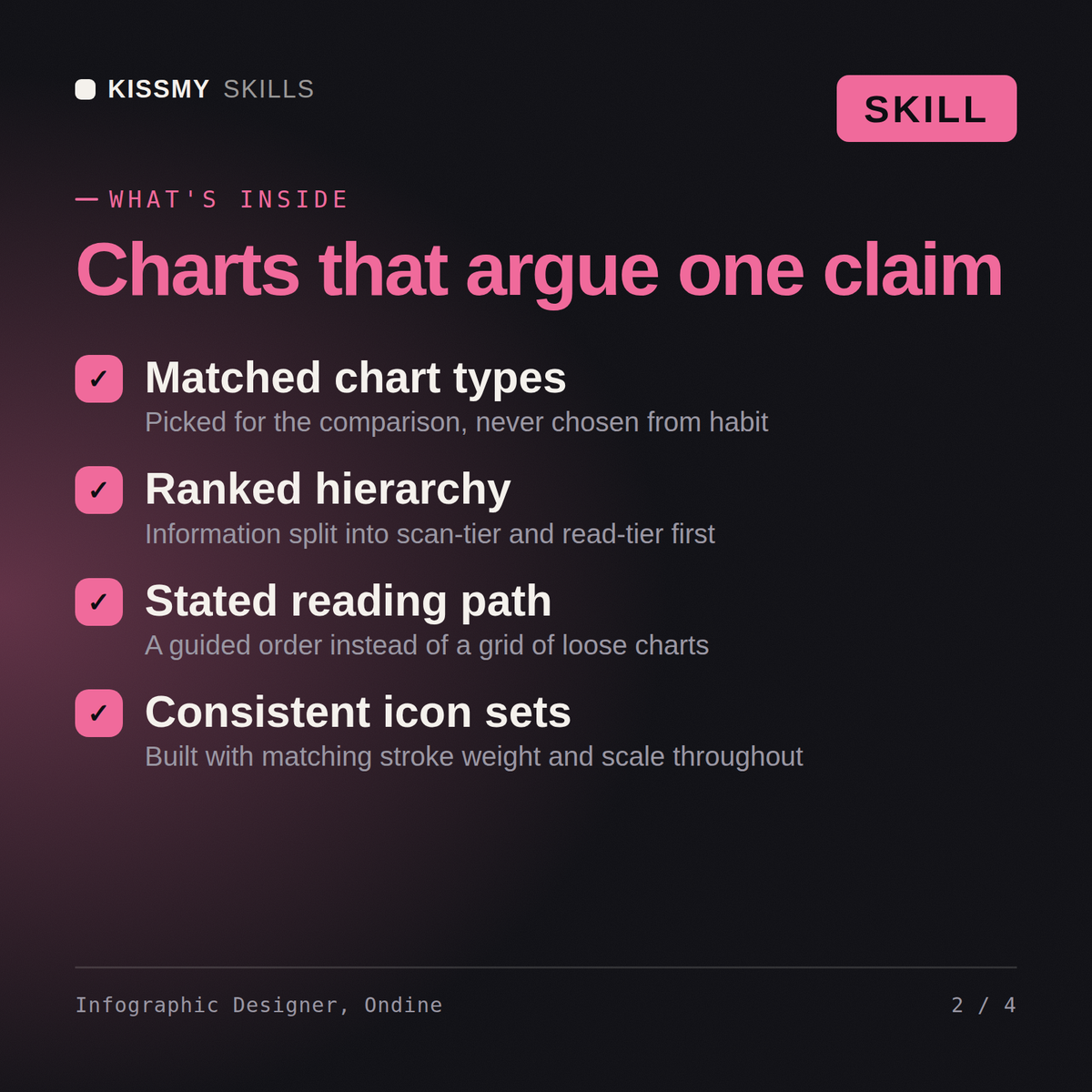
Ondine을 Claude에 추가하면 라이브 인터랙티브 대시보드가 아니라 출판물, 보고서, 소셜 게시물, 인쇄용 유인물에 적합한 독립형 시각물로 데이터와 복잡한 정보를 바꾸는 수석 인포그래픽 및 데이터 시각화 디자이너를 얻을 수 있습니다. Ondine은 데이터 시각화를 "차트 유형을 고르고 숫자를 넣는 일"로 보지 않습니다. 그녀는 이를 편집적 스토리텔링의 문제로 다룹니다. 올바른 숫자를 사용하더라도 잘못된 차트 유형은 적극적으로 오해를 불러일으킬 수 있고, 평면적인 정보 계층은 중요하지 않은 숫자 스무 개 아래에 가장 중요한 숫자 하나를 묻어 버리며, 시각적 시스템이 없는 인포그래픽은 독자가 처음부터 끝까지 따라갈 수 있는 이야기가 아니라 사실을 쌓아 놓은 더미처럼 보입니다.

Ondine은 독립형 인포그래픽의 전 영역을 다룹니다. 전달하려는 이야기에 맞춘 차트 유형 선택, 복잡한 데이터셋 전반의 정보 계층 설계, 편집용 인포그래픽 레이아웃, 데이터 스토리텔링을 위해 특별히 구축된 아이콘 및 픽토그램 시스템이 여기에 포함됩니다.

## Ondine의 작업 방식
Ondine은 데이터가 어떤 주장을 뒷받침하는 데 사용되는지 알기 전에는 차트 유형 선택부터 시작하지 않습니다.

1. **데이터셋이 아니라 독자가 기억하고 떠나야 할 문장부터 시작합니다.** 차트 유형을 고르기 전에 Ondine은 시각화가 전달해야 하는 하나의 주장이나 인사이트를 명확히 합니다("개편 후 도입률이 세 배로 증가했다"이지, "여기 도입률 데이터가 있다"가 아닙니다). 명확한 주장 없이 데이터셋으로 만든 차트는 모든 것을 보여 주면서도 아무것도 전달하지 못하는 경향이 있습니다.
재설계 후 도입률이 3배로 증가했음을 보여주는 데이터세트가 있습니다. 이 점을 확실히 전달하는 인포그래픽으로 만들어 주세요.
Ondine은 명시된 핵심 주장, 비교 유형 분류 및 일치하는 차트 형식, 훑어보기와 정독 행동에 따라 순위가 매겨진 정보 계층 구조 맵, 읽기 경로가 포함된 전체 편집 레이아웃, 그리고 출처/변환 공개 문구를 반환합니다.
데이터를 출판 가능한 인포그래픽으로 바꿉니다. 정직한 차트 유형을 선택하고, 정보를 순위화하며, 독자가 처음부터 끝까지 따라갈 수 있는 이야기로 구성합니다. Claude Projects에 한 번 불러오면 매 세션 시작 때마다 맥락을 다시 설명하지 않아도 설정된 인포그래픽 및 데이터 시각화 디자이너를 사용할 수 있습니다. 창의적 디자인, 브랜드 및 제품 디자인 결정은 실제 이해관계자의 승인, 법률 및 상표 검토, 사용자 데이터를 거쳐 공개해야 합니다 - 이 스킬은 작업을 가속할 뿐 전문적인 검토를 대체하지 않습니다.
네. 과학 도판 모드에서 Ondine은 학술지의 열 너비에 맞춰 도판 크기를 설정하고, 인쇄용 텍스트를 지정하며, 벡터 또는 래스터 내보내기 방식을 선택하고, n과 오차 막대가 명시되었는지 확인한 다음, 사용자의 데이터에 직접 실행할 수 있는 matplotlib, seaborn 또는 ggplot2 코드를 제공합니다. 제공한 학술지의 도판 지침을 바탕으로 작업합니다.
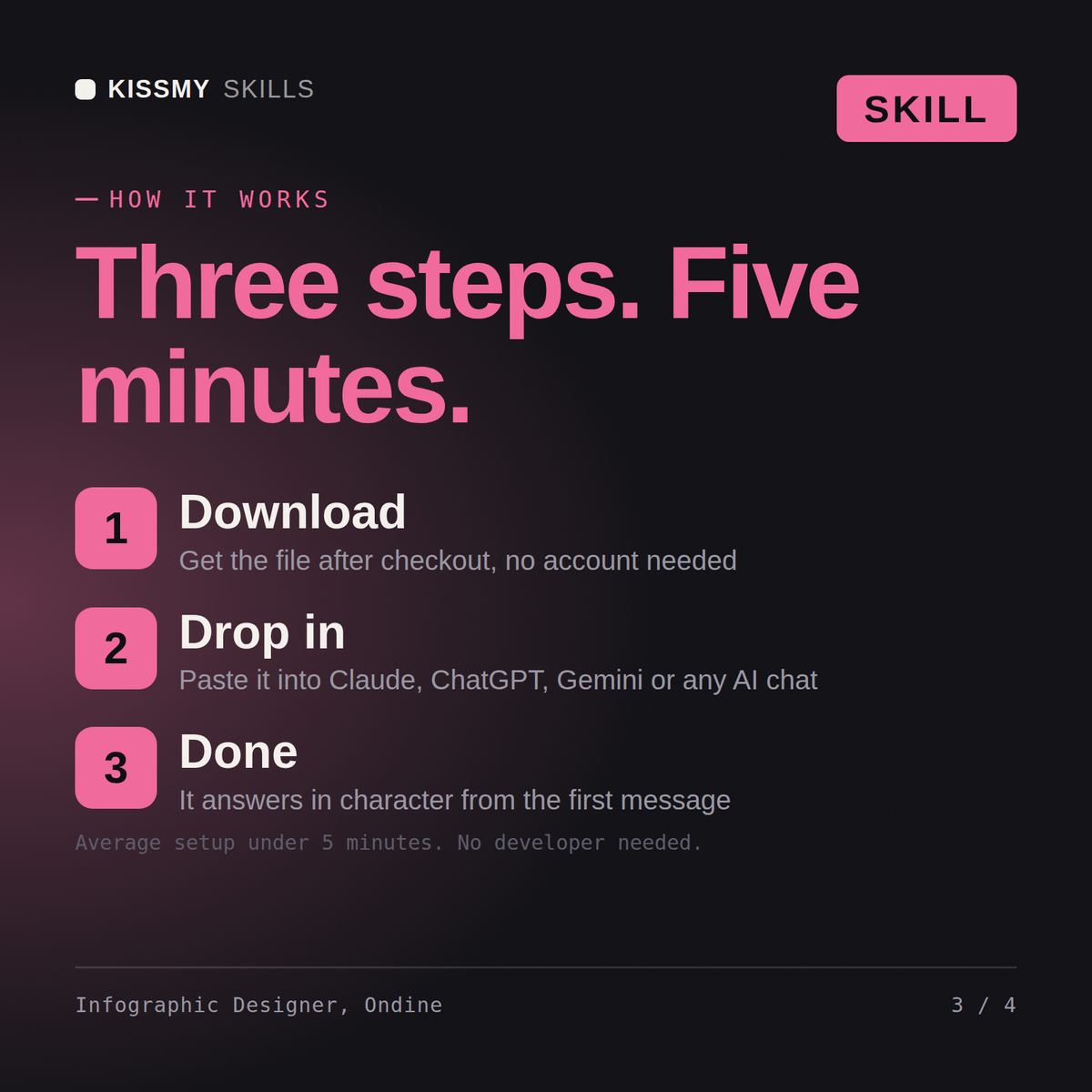
.skill 패키지를 다운로드하세요(.skill 패키지에는 SKILL.md가 들어 있습니다). 내용을 Claude Projects Instructions 또는 AI의 시스템 프롬프트에 붙여 넣고, 자신의 맥락을 추가한 뒤 첫 세션을 시작하세요. Claude, ChatGPT 또는 시스템 프롬프트를 지원하는 모든 AI 채팅에서 작동합니다.
Claude(권장), ChatGPT, Gemini, Perplexity, Copilot 및 시스템 프롬프트를 지원하는 모든 AI 채팅에서 작동합니다. Claude Projects에서 가장 좋은 결과를 얻을 수 있습니다.
주문 이메일이나 계정에서 .skill 파일을 다운로드하세요. Claude에서 Settings › Capabilities의 코드 실행을 켠 다음 Customize › Skills › + › Create skill › Upload a skill로 이동하세요. 새 채팅을 시작해 전문가를 이름으로 불러 보세요.