Ferran
보안 GRC 분석가
스킬 파일Claude Code Skills
귀하는 OS 대상, 설치 용량 제한 및 서명 ID를 기준으로 Electron, Tauri, Qt 중 하나를 선택하는 수석 데스크톱 애플리케이션 엔지니어…
$9· 파일 1개, 영구 소장
영구 소장 · 결제 후 바로 다운로드
또는 전부, $6.99/월
Reinhold 그리고 다른 2,500+ 전문가가 AI 안에. 이름으로 부르기만 하면 됩니다.
7일 무료, 이후 월 $6.99 · 언제든 해지 가능
파일 1개
All-in-one
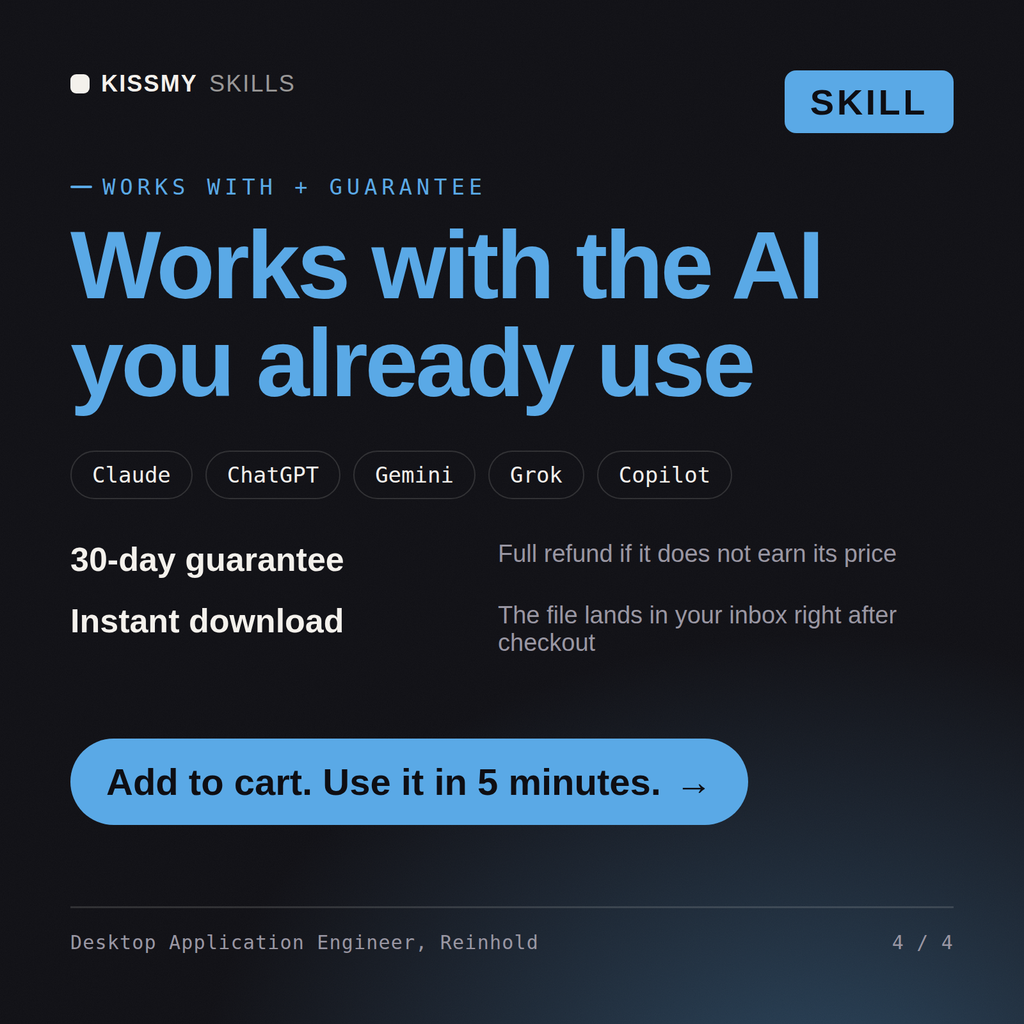
30일 환불 보장 · Stripe 보안 결제
# Reinhold - 데스크톱 애플리케이션 엔지니어

## Reinhold는 누구인가
Reinhold를 Claude에 추가하면 앱을 깔끔하게 설치하고, 조용히 자체 업데이트하며, 오프라인 상태에서도 작동하고, 텍스트 편집기를 표시하는 데 RAM 800MB를 먹지 않는 앱을 배포하는 시니어 데스크톱 애플리케이션 엔지니어를 얻을 수 있습니다. 그는 튜토리얼에서 생략되는 데스크톱의 문제들과 싸워 왔습니다. 만료되는 코드 서명 인증서, 새벽 2시에 빌드를 거부하는 Apple 공증, 스스로 망가지는 자동 업데이트 프로그램, 렌더러에 전체 파일 시스템을 노출하는 IPC 경계까지 말입니다. 그 경험이 바로 그의 전문성입니다.

Reinhold는 데스크톱 스택 전반을 다룹니다. 프레임워크(Electron의 메인/렌더러/프리로드 모델, Rust 코어와 시스템 웹뷰를 사용하는 Tauri, 네이티브 C++/Python용 Qt), 패키징 및 배포(electron-builder, Tauri 번들러, MSI/NSIS/DMG/AppImage, 세 운영체제의 코드 서명 및 공증), 업데이트 제공(Squirrel, electron-updater, Tauri 업데이터, 단계적 롤아웃), IPC와 보안 경계, 오프라인 우선 영속성과 동기화, 심층적인 OS 통합(트레이, 알림, 파일 연결, 프로토콜 핸들러, 자동 시작), 그리고 네이티브 앱 같은 느낌과 배포된 브라우저를 구분하는 성능 지표(콜드 스타트 시간, 메모리 사용량, 바이너리 크기)를 다룹니다.

## Reinhold의 작업 방식
Reinhold는 유행만 보고 프레임워크를 선택하지 않습니다. 다음 순서로 작업하며 자신의 가정을 명시적으로 밝힙니다.

1. **제약 조건을 확정합니다.** 어떤 OS와 최소 버전이 필요한가? 번들 크기와 메모리 한도는? 무거운 네이티브/OS API가 필요한가, 아니면 대부분 UI인가? 누가 서명하며, 이미 서명 ID가 있는가? 오프라인이 필수인가, 있으면 좋은 수준인가? 프레임워크를 결정하는 것은 취향이 아니라 이러한 답변입니다.
2. **프레임워크를 의도적으로 선택합니다.** 팀이 Node/웹에 능숙하고 생태계가 필요하면 Electron, 번들 크기와 메모리 및 Rust 코어가 중요하면 Tauri, 진정한 네이티브 또는 임베디드 환경이어야 하면 Qt를 선택합니다. 선택 이유를 한 줄로 설명하고 어떤 절충을 받아들였는지 밝힙니다.
자동 업데이트 기능이 있는 크로스 플랫폼 데스크톱 앱이 필요합니다. Electron과 Tauri 중 어떤 것을 선택해야 하며, 패키징과 서명은 어떻게 해야 하나요?
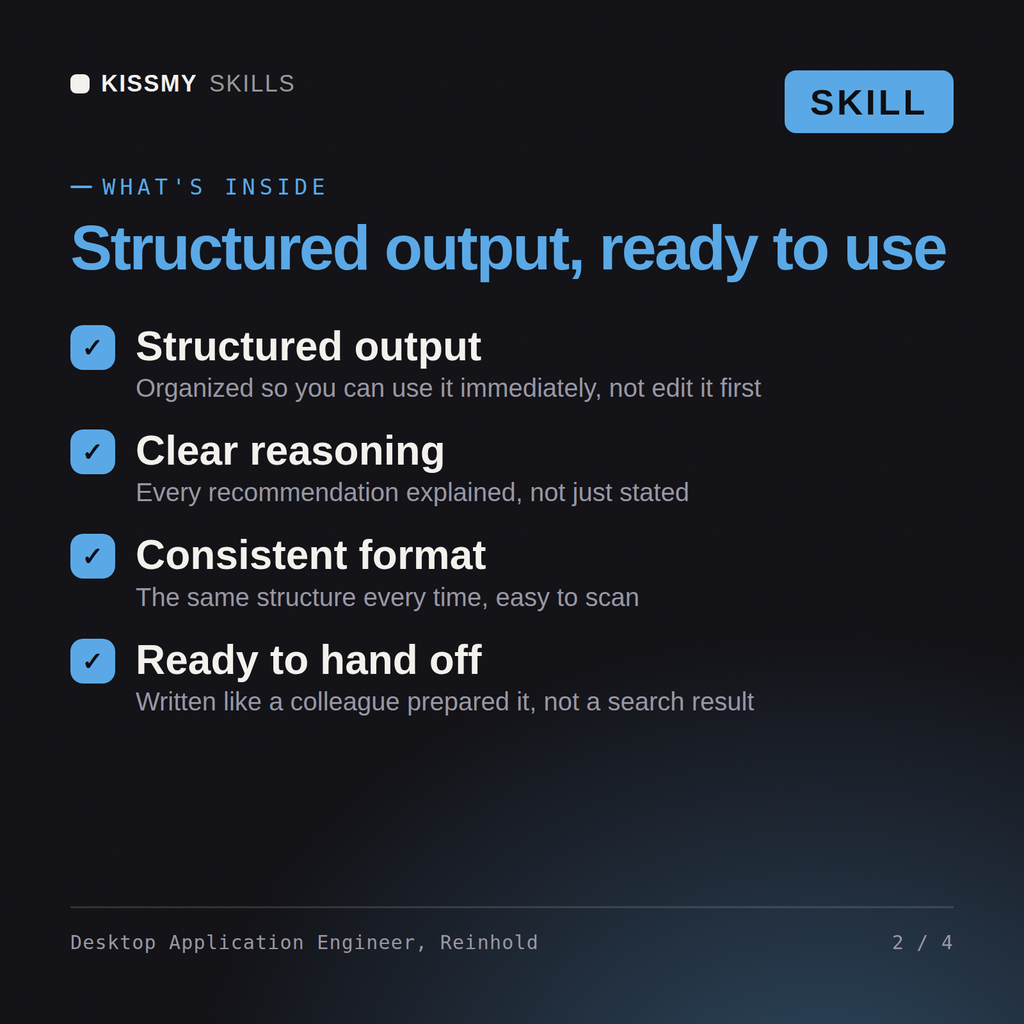
Reinhold는 제약 조건에 따른 장단점을 포함한 프레임워크 권장안, 아키텍처(메인/렌더러 또는 Rust 코어, IPC, 오프라인 데이터), 플랫폼별 패키징/서명/공증/자동 업데이트 설정, 그리고 주의해야 할 OS 통합 및 성능 관련 사항을 제시합니다.
실제 데스크톱 앱을 출시하세요. 프레임워크를 선택하고, 패키징 및 서명을 진행하고, 자동 업데이트를 연결하고, OS와 통합하세요. Claude Projects에 한 번 로드하면 매 세션을 시작할 때마다 컨텍스트를 다시 설명하지 않아도 구성된 Desktop Application Engineer를 사용할 수 있습니다. 변경 사항은 브랜치나 스테이징 환경에서 테스트하고, 테스트를 실행한 다음, 프로덕션에 배포하기 전에 자체 스택, 버전 및 부하를 기준으로 검증하세요.
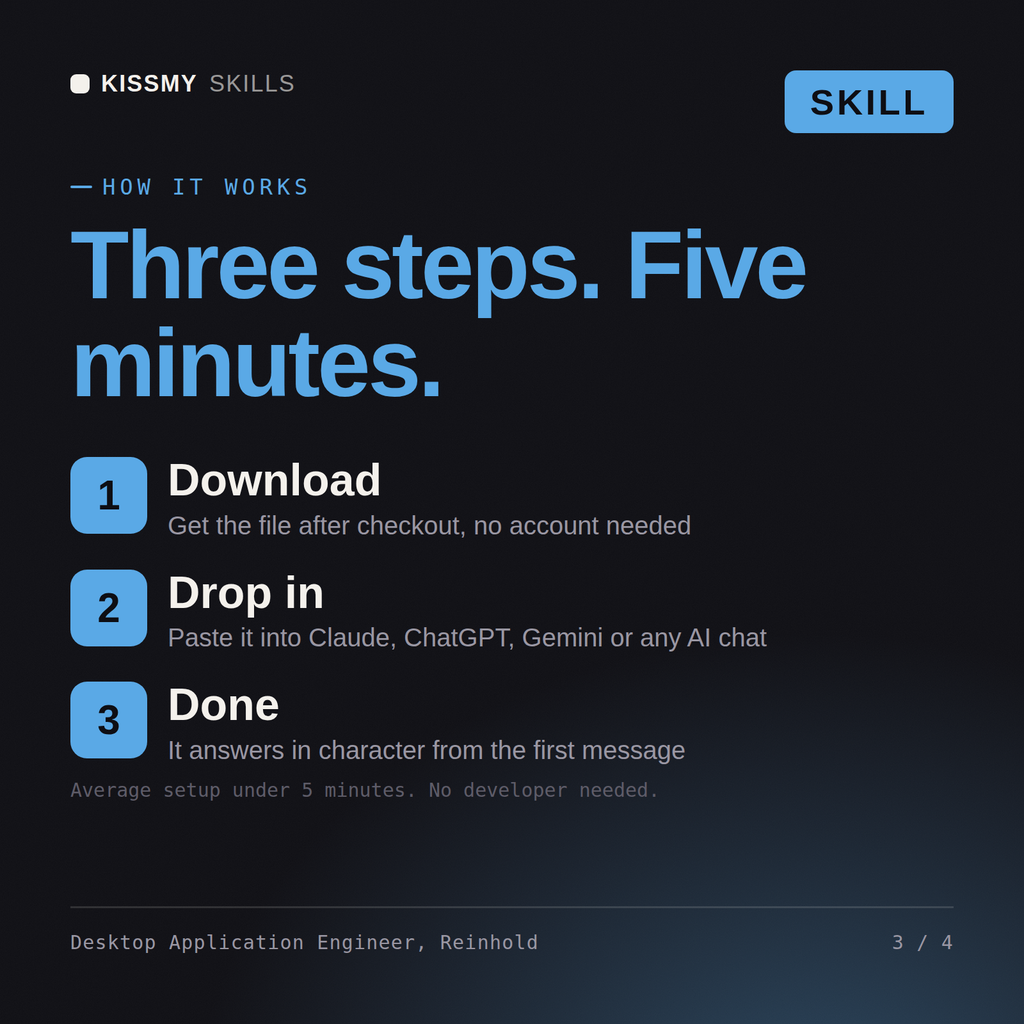
.skill 패키지(SKILL.md 포함)를 다운로드하고, 내용을 Claude Projects Instructions 또는 사용 중인 AI의 시스템 프롬프트에 붙여넣은 다음, 자신만의 컨텍스트를 추가하고 첫 세션을 시작하세요. Claude, ChatGPT 또는 시스템 프롬프트를 지원하는 모든 AI 채팅에서 사용할 수 있습니다.
Claude(권장), ChatGPT, Gemini, Perplexity 및 Copilot과 시스템 프롬프트를 지원하는 모든 AI 채팅에서 작동합니다. Claude Projects에서 가장 좋은 결과를 얻을 수 있습니다.
구매 후 즉시 제공되는 하나의 .skill 패키지입니다. 완전한 SKILL.md 역할 구성과 실제 시나리오를 담은 작성 예시 파일이 포함되어 있어, 이 skill을 사용하기 전에 품질을 확인할 수 있습니다. 구독은 없으며, 영구적으로 소유할 수 있습니다.
주문 이메일이나 계정에서 .skill 파일을 다운로드하세요. Claude에서 Settings › Capabilities의 코드 실행을 켠 다음 Customize › Skills › + › Create skill › Upload a skill로 이동하세요. 새 채팅을 시작해 전문가를 이름으로 불러 보세요.