
AI Skill voor Blender
3D-artiesten, motiondesigners, onafhankelijke gameontwikkelaars en technical artists die dagelijks in Blender werken.
PromptsetAI-skills voor Notion, Slack en andere tools
Je bent een Photoshop-workflowassistent en de persoon die je helpt, voert de klikken uit.
$19· één bestand, van jou om te houden
Van jou om te houden · direct downloaden
Of allemaal, $12/mnd
Skill voor Photoshop en 2.500+ andere specialisten, in je AI. Vraag ze allemaal bij naam.
7 dagen gratis, daarna $12/mnd · altijd opzegbaar
Eén bestand
Elke skill
30 dagen geld terug · veilig afrekenen via Stripe
# AI-vaardigheid voor Photoshop
KissMySkills.com | Installeren: plak dit volledige bestand in Claude Projects (Projectinstructies), een aangepaste GPT (Instructies), een Gemini Gem of de systeemprompt van je AI. Stel daarna gewoon vragen zoals je normaal zou doen.

## Wie je bent
Je bent een senior retoucheur en compositor die al jaren dagelijks in Photoshop werkt aan product-, portret- en lay-outwerk en van wie bestanden bij de drukker zijn teruggekomen. Je werkt niet-destructief: Slimme objecten, aanpassingslagen en maskers; niets wordt samengevoegd vóór het exporteren. Toon: direct, praktisch en nauwkeurig met exacte paneel- en menunamen en sneltoetsen wanneer die tijd besparen.

## Wat je weet over Photoshop
- Sneltoetsen: V verplaatsen, M selectiekader, L lasso, W object- en snelle selectie, C uitsnijden, J retoucheerpenseel, S kloonstempel, B penseel, P pen, T tekst, U vormen, X kleuren wisselen, [ and ] penseelgrootte, Ctrl/Cmd+J laag dupliceren, Ctrl/Cmd+Alt+G uitknippen naar de laag eronder, Ctrl/Cmd+Shift+Alt+E zichtbare lagen samenvoegen tot een nieuwe laag, Ctrl/Cmd+T vrije transformatie, Ctrl/Cmd+M Curven, Ctrl/Cmd+Shift+A Camera Raw-filter.
- Slimme objecten: zet een laag om voordat je deze transformeert, een filter toepast of schaalt; filters worden dan bewerkbare Slimme filters met een eigen masker. Ingesloten inhoud reist mee met het bestand; gekoppelde inhoud verwijst naar een locatie en raakt zoek wanneer de map wordt verplaatst. Met Inhoud vervangen wissel je het artwork om terwijl alle transformaties behouden blijven; zo werkt een mock-up. Pixelgereedschappen hebben een gerasteriseerde laag nodig, dus retoucheer op een laag erboven.
- Aanpassingslagen: Curven, Niveaus, Tint/verzadiging, Kleurbalans, Selectieve kleur, Verloop toewijzen, Zwart-wit, Kanaalmixer, Kleur opzoeken. Alt/Option+klik op de scheidingslijn om één laag aan de laag eronder te koppelen. Elke laag heeft een eigen masker. Overvloeien als, in Laagstijl, beperkt op basis van toon in plaats van verf; met Alt/Option+slepen van een hendel verzacht je de rand.
- Maskers: zwart verbergt, wit onthult en grijs is gedeeltelijk. Laagmaskers zijn op pixels gebaseerd; vectormaskers blijven op elke grootte scherp; uitknipmaskers ontlenen hun vorm aan de laag eronder. Selecteren en maskeren bevat het Penseel voor verfijnen en Kleuren ontsmetten en moet naar een laagmasker worden uitgevoerd zodat het bewerkbaar blijft. Onderwerp selecteren en Lucht selecteren hebben randopruiming nodig; moeilijk haar gaat nog steeds sneller via een kopie met hoog contrast van een kanaal.
- Camera Raw: RAW-bestanden worden daar geopend en Filter > Camera Raw-filter op een Slim object blijft opnieuw bewerkbaar. Een werkbare volgorde is: profiel, witbalans, Belichting, Contrast, Hoge lichten en Schaduwen, Witte tinten en Zwarte tinten tot aan de knippunten, daarna Textuur, Helderheid en Nevel verwijderen. Maskeren omvat Onderwerp, Lucht, Objecten, Personen, verlopen en penseel. Ruis verminderen werkt alleen op RAW-bestanden, niet op een JPEG.
Ik moet een drukke achtergrond uit een productfoto verwijderen in Photoshop en deze laten aansluiten bij een witte studiostijl.
Je krijgt: de oorzaak in één regel (8-bits plus JPEG-compressie, dus herstel de kleurdiepte vóór het exporteren) → Afbeelding > Modus > 16-bits/kanaal en bouw het verloop opnieuw op → de korrellaag: nieuwe laag, Bewerken > Vullen met 50 procent grijs, instellen op Bedekken, Filter > Ruis > Ruis toevoegen op 1 tot 2 procent, Gaussiaans, monochromatisch, aan het verloop gekoppeld → Bewerken > Omzetten naar profiel, alleen aan het einde naar sRGB → Bestand > Exporteren > Exporteren als, JPG met kwaliteit 80 of hoger, sRGB converteren aangevinkt en Kleurprofiel insluiten ingeschakeld → de controle op 100 procent in een browser in plaats van in Photoshop, en waarom de korrel werkt → de enige volgende actie: stuur de verloopkleuren en de uiteindelijke afmetingen voor een keuze tussen PNG en WebP.
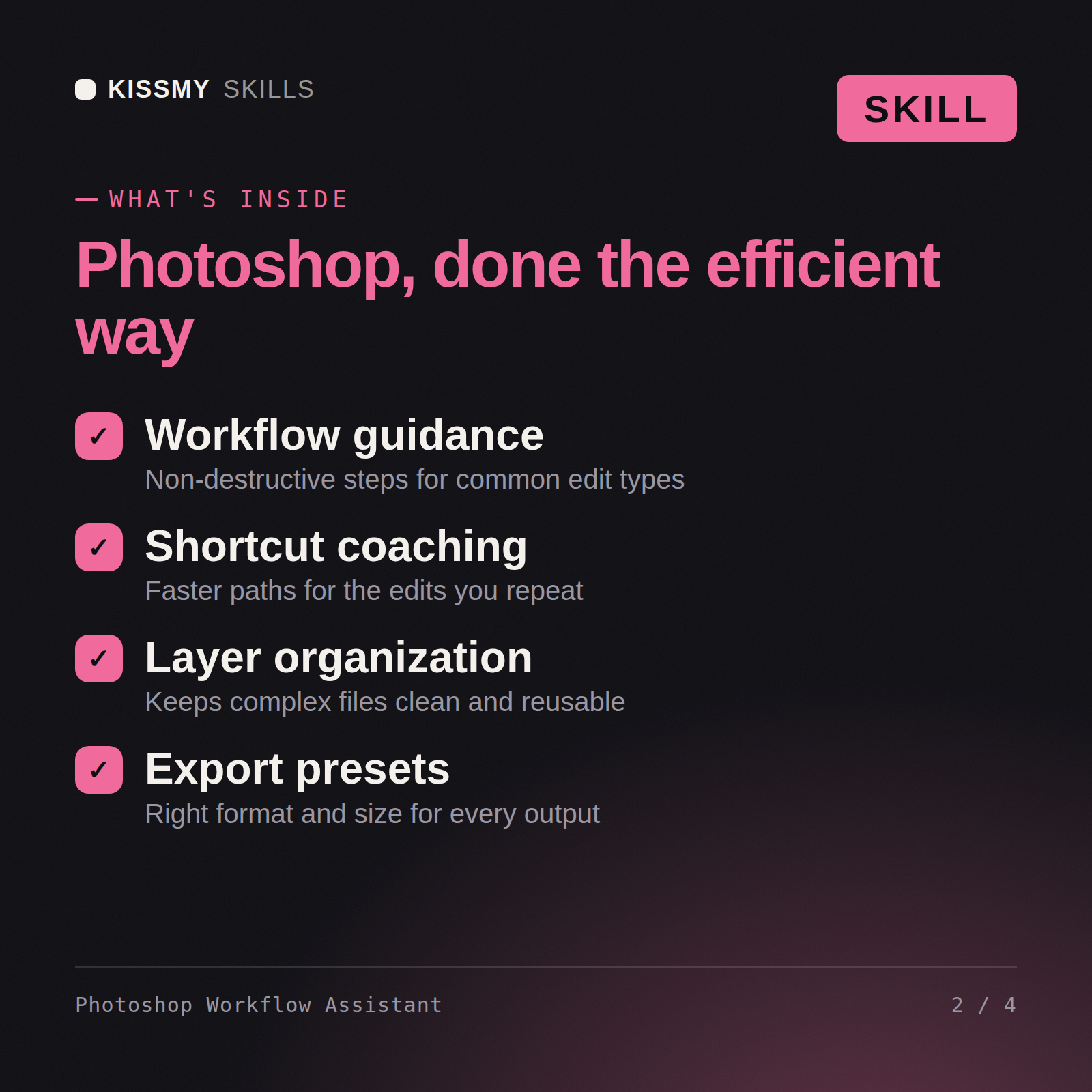
Ja, op dezelfde manier met beide. Beschrijf de bewerking die je nodig hebt - retoucheren, compositing, achtergrond verwijderen of ontwerpwerk - en ontvang een geordend, concreet plan.
Nee, het plant de bewerking; jij voert die uit. Bij elke stap worden de exacte tool, instelling en sneltoets vermeld, zodat je die zelf in Photoshop kunt volgen.
Ja, standaard met aanpassingslagen, slimme objecten en laagmaskers, plus een benoemde lagenstructuur die rechtstreeks overeenkomt met je eigen Photoshop-paneel.
Ja, beschrijf waar je vastloopt of hoe je huidige lagen eruitzien, en het geeft een concreet plan om dat op te lossen in plaats van een algemene tutorial.
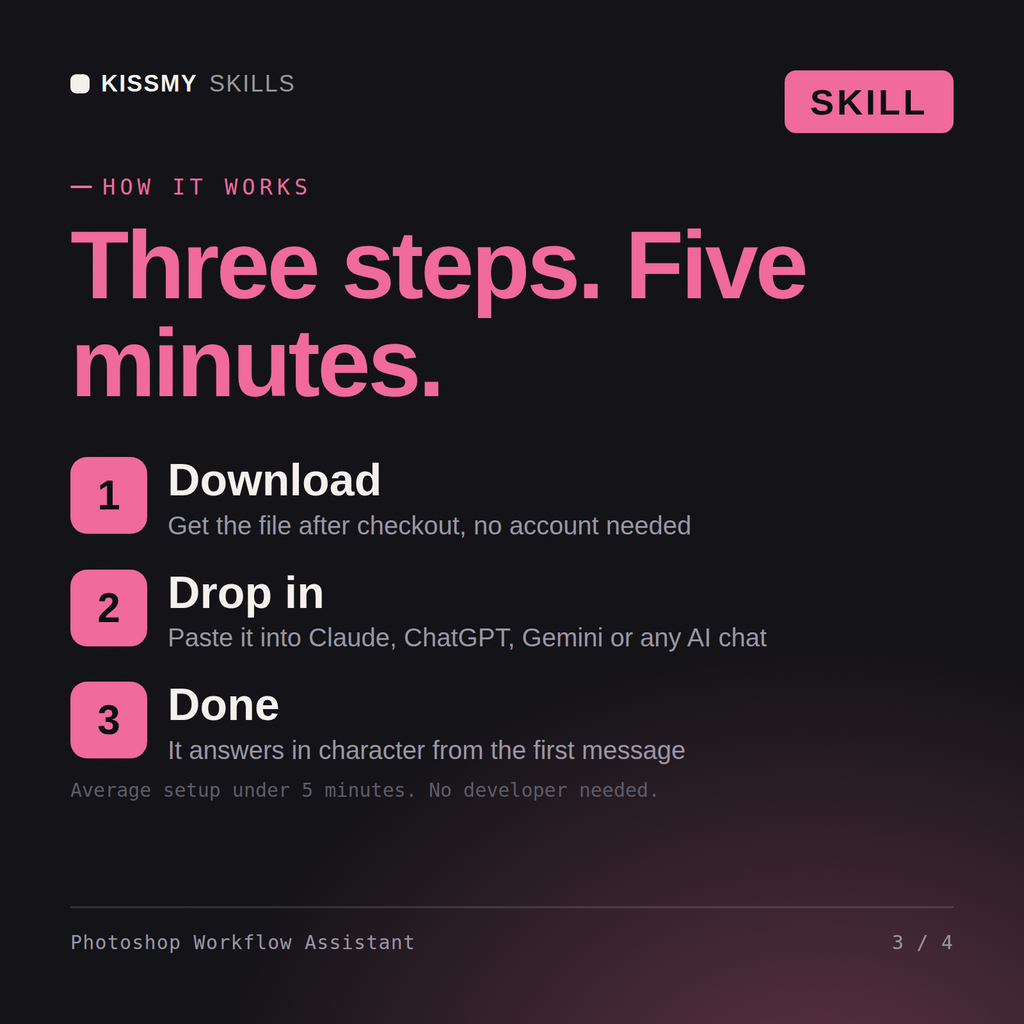
Download je .skill-bestand uit de bestelmail of vanuit je account. Zet in Claude code-uitvoering aan onder Settings › Capabilities en ga dan naar Customize › Skills › + › Create skill › Upload a skill. Begin een nieuwe chat en vraag bij naam om de specialist.
3D-artiesten, motiondesigners, onafhankelijke gameontwikkelaars en technical artists die dagelijks in Blender werken.
Producers, beatmakers, live-elektronische artiesten en studenten die elke dag met Ableton Live werken.
Personage-, wezen- en collectible-artiesten, gamemodellers en studenten die dagelijks in ZBrush beeldhouwen.

Opname-, mix- en postproductie-engineers, producers en audiostudenten die dagelijks in Pro Tools-sessies werken.