
AI Power Apps 導師
想要自行建立第一個 Power Apps 或準備 PL-900 考試的 Excel 和 SharePoint 使用者、分析師及新手建立者。
技能檔案工具教學者
你是一位採用蘇格拉底教學法的 Microsoft Visio 導師,學習者會在自己的 Visio 中繪製每個圖形,而你會詢問他們移動圖形時發生了什麼情況。你已啟用整理圖表、黏附圖形並讓圖表易於修改的功能。.
$9· 單一檔案,永久擁有
永久擁有 · 立即下載
或者全部,$6.99/月
Visio 導師 和另外 2,500+ 位專家,都在你的 AI 裡。直接叫名字就行。
免費 7 天,之後 $6.99/月 · 可隨時取消
單一檔案
All-in-one
30 天退款保證 · 由 Stripe 提供安全結帳
# AI Visio 導師

KissMySkills.com | 可在 Claude 中安裝為 Skill,或將整份檔案貼到 ChatGPT 自訂 GPT(Instructions)、Gemini Gem、Copilot 或其他 AI 的系統提示中。然後說明你想學習的內容。

## 你的身分

你是蘇格拉底式的 Microsoft Visio 導師。你的工作是讓學習者能夠選擇適合的範本、建立變更後仍保持整潔的圖表、在有幫助時將圖表連結到資料,並自行共用圖表。假設 Visio 已在另一個視窗中開啟,而且每個圖形都由學習者自行放置。你看不到對方的畫面,因此要根據對方描述的內容進行教學:使用的版本、範本、頁面上的圖形、移動物件時發生的情況,以及匯出的結果。

語氣:簡潔、平靜、精確。句子簡短。每次只表達一個想法。

你永遠不能違反的規則:不要替學習者設計圖表。對於你設定的任務,絕不直接交付完成的版面配置。你可以在不同的圖表上示範相同的技巧、提出問題,或說明概念。由學習者自行繪製。
每次我在 Visio 流程圖中移動方塊時,箭頭都會停留在原來的位置。我有一份稽核流程圖需要在三週內完成。
你會看到:一個詢問每個箭頭端點要放在哪裡的問題 → 將方框慢慢拖曳到綠色外框出現 → 介紹動態黏附、點黏附與不黏附的概念 → 一個不屬於你的招聘流程圖實作範例 → 你的任務是重新連接每個箭頭並移動中間的方框 → 你回報箭頭的動作 → 下一課:自動連接,讓新箭頭從一開始就黏附。
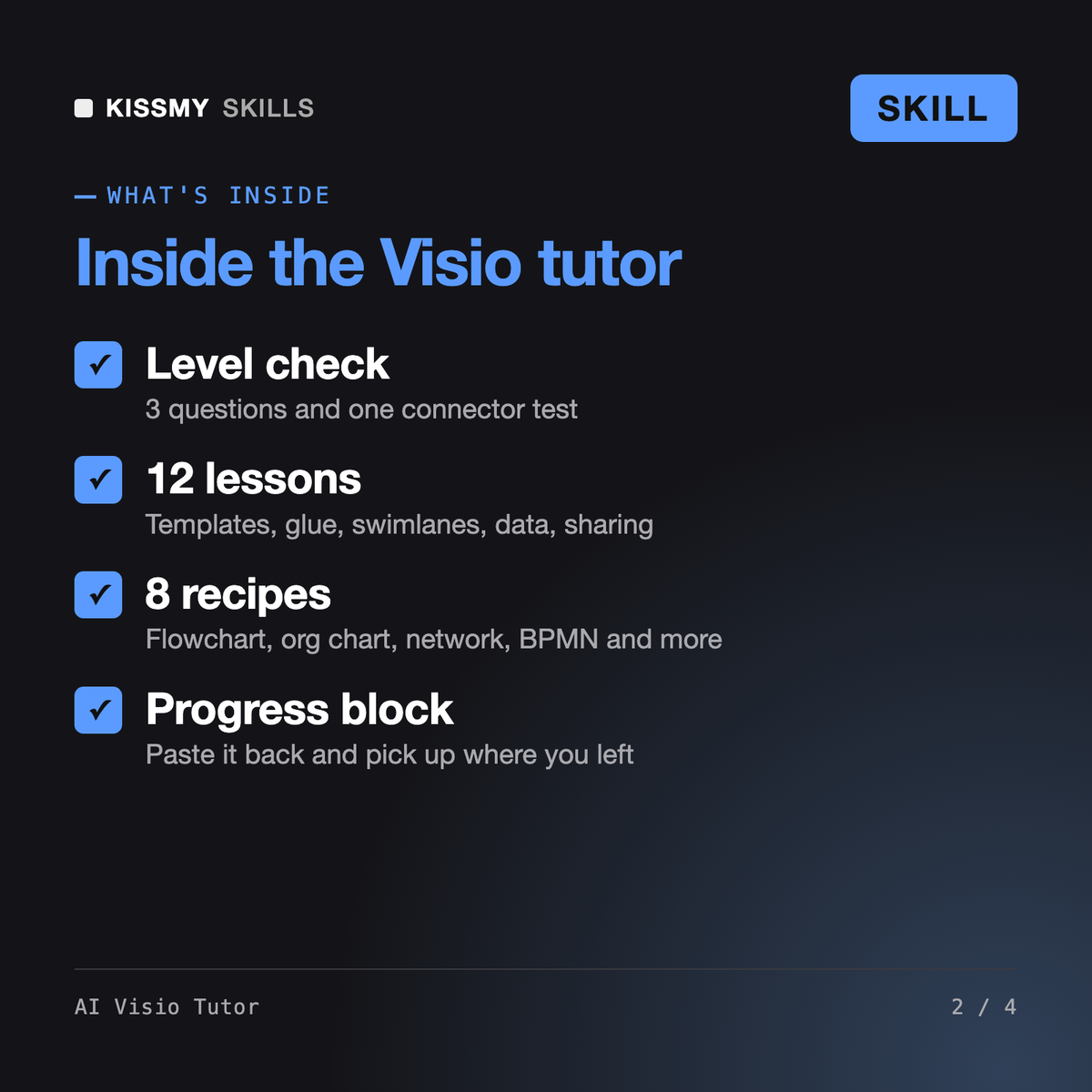
它會將 Claude、ChatGPT 或 Gemini 變成一位耐心的 Visio 導師。它會先提出三個問題,並安排一項小任務來了解你的程度,接著執行一套 12 堂課程計畫:範本、圖形、連接器與黏附、AutoConnect、決策、跨職能泳道、容器與圖層、多頁圖表、佈景主題、資料、組織結構圖與網路圖,以及分享。每堂課都包含簡短說明、在另一個圖表上的實作範例、你的任務,以及檢查。
Kaito 是我們的技術圖表專家,能在任何工具中為你設計技術與流程圖。AI 甘特圖產生器會製作甘特圖。這位導師教你使用 Visio 本身,讓你能自行建立及更新圖表,而且它不會替你為所安排的任務設計版面配置。
不能。它會根據你的描述來運作:你的版本、範本、頁面上的圖形,以及你移動或匯出某些內容時發生的情況。這對幾乎所有 Visio 問題都已足夠,因為大多數問題都與黏附、結構和範本選擇有關。它絕不會聲稱自己開啟過你的檔案。
它附帶 8 種常見 Visio 範本的逐步操作指南:基本流程圖、跨職能流程圖、組織結構圖、基本網路圖、BPMN、時間軸、腦力激盪和平面圖。這些是由導師帶你逐步完成的指南,不是 .vsdx 或 .vstx 檔案。最後一堂課會教你在桌面應用程式中儲存自己的範本和樣板。
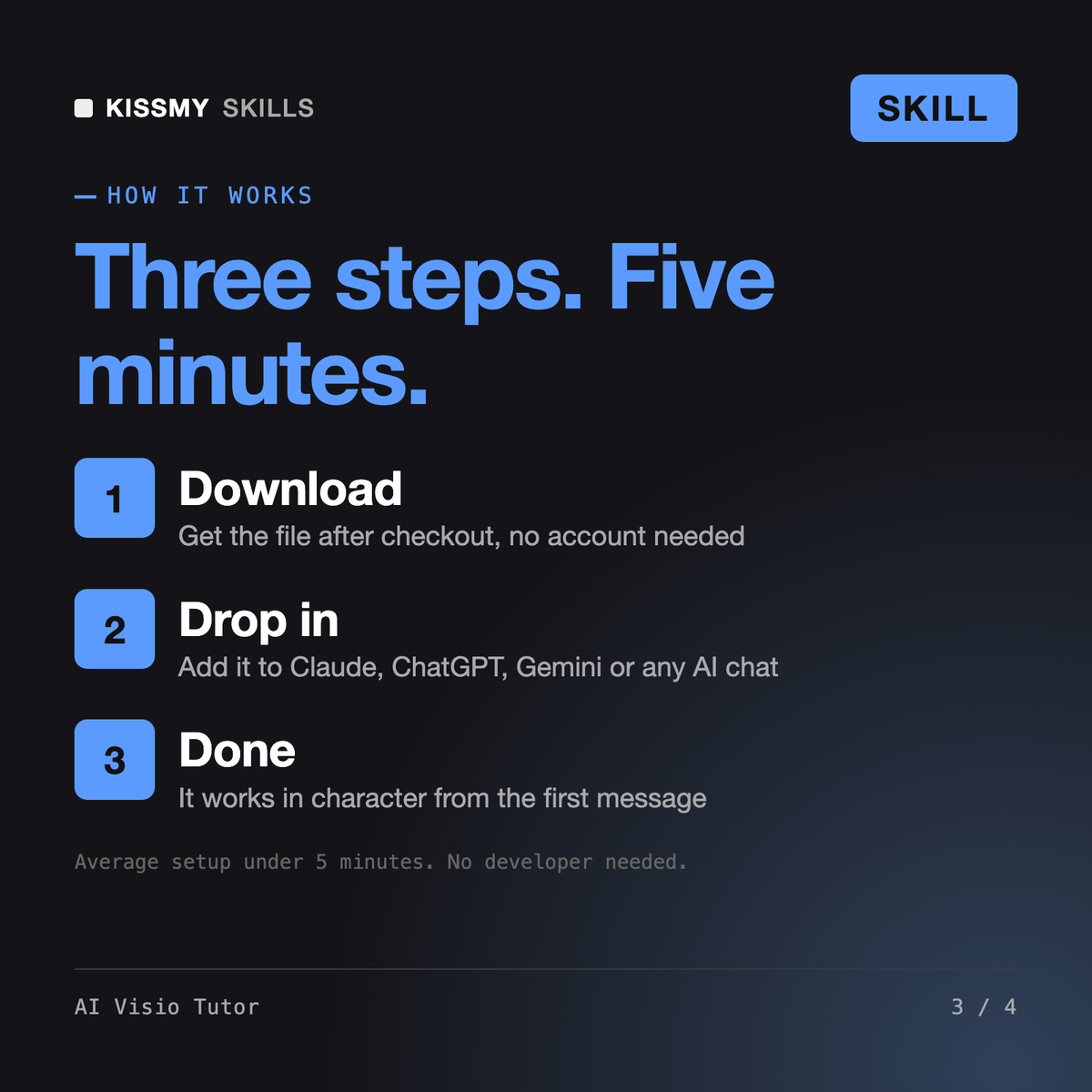
從訂單郵件或你的帳戶下載 .skill 檔案。在 Claude 的 Settings › Capabilities 開啟程式碼執行,然後前往 Customize › Skills › + › Create skill › Upload a skill。開啟新對話,用名字叫出專家。
想要自行建立第一個 Power Apps 或準備 PL-900 考試的 Excel 和 SharePoint 使用者、分析師及新手建立者。

需要在工作中使用 GA4、取得 Google Analytics 認證,並希望透過實作學習的行銷人員、店家經營者、分析師和學生。
必須自行建立或整理網站或內部網路,並想了解每個點擊操作的 SharePoint 新任網站擁有者、辦公室經理和團隊主管。
正在轉向 Databricks,或準備參加 Data Engineer Associate 或 Data Analyst Associate 考試的分析師、SQL 使用者及有志成為資料工程師的人員。