Excel Budget Template - Monthly and 12-Month Personal Budget by KissMySkills, cover
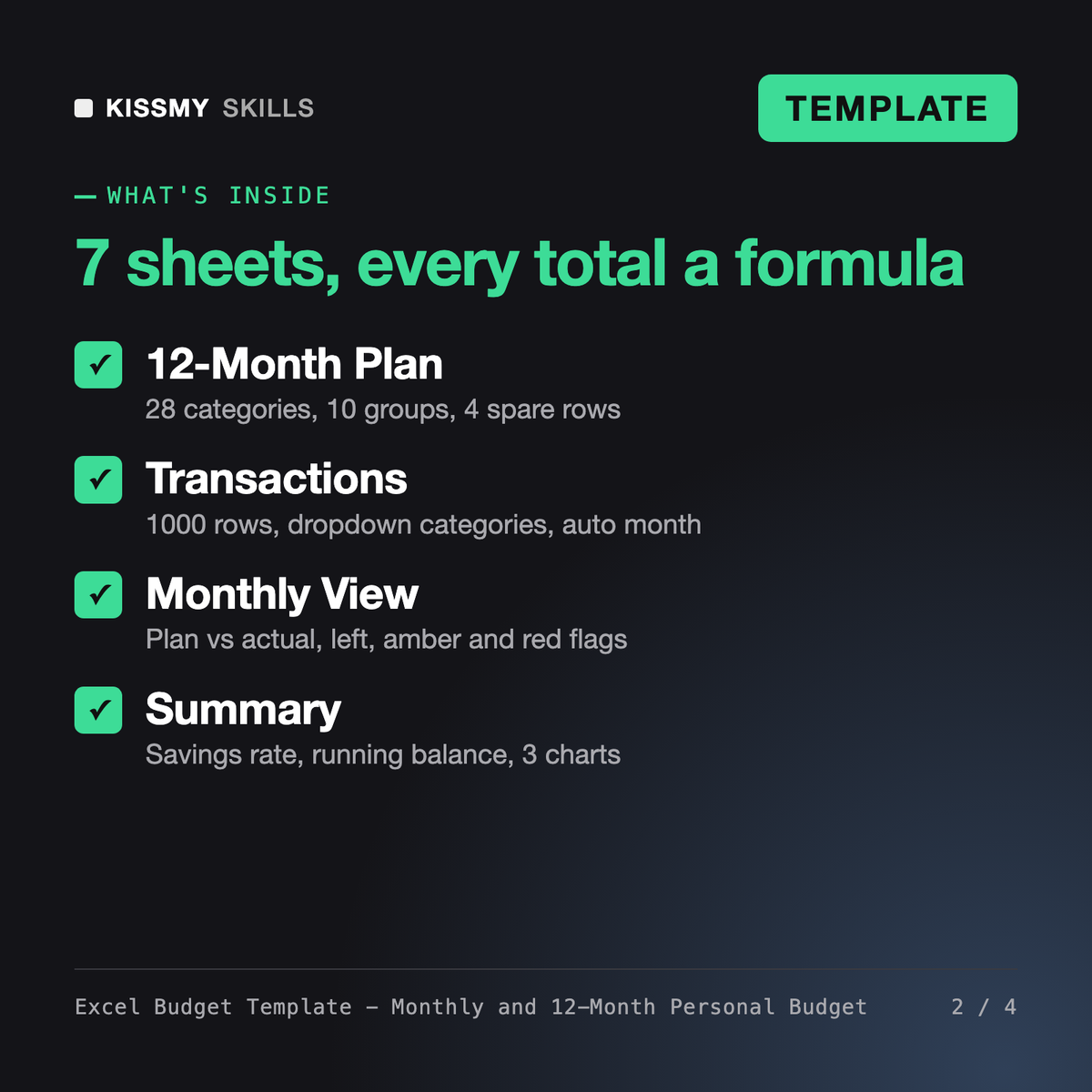
What's inside the Excel Budget Template - Monthly and 12-Month Personal Budget: 12-Month Plan, Transactions, Monthly View, Summary
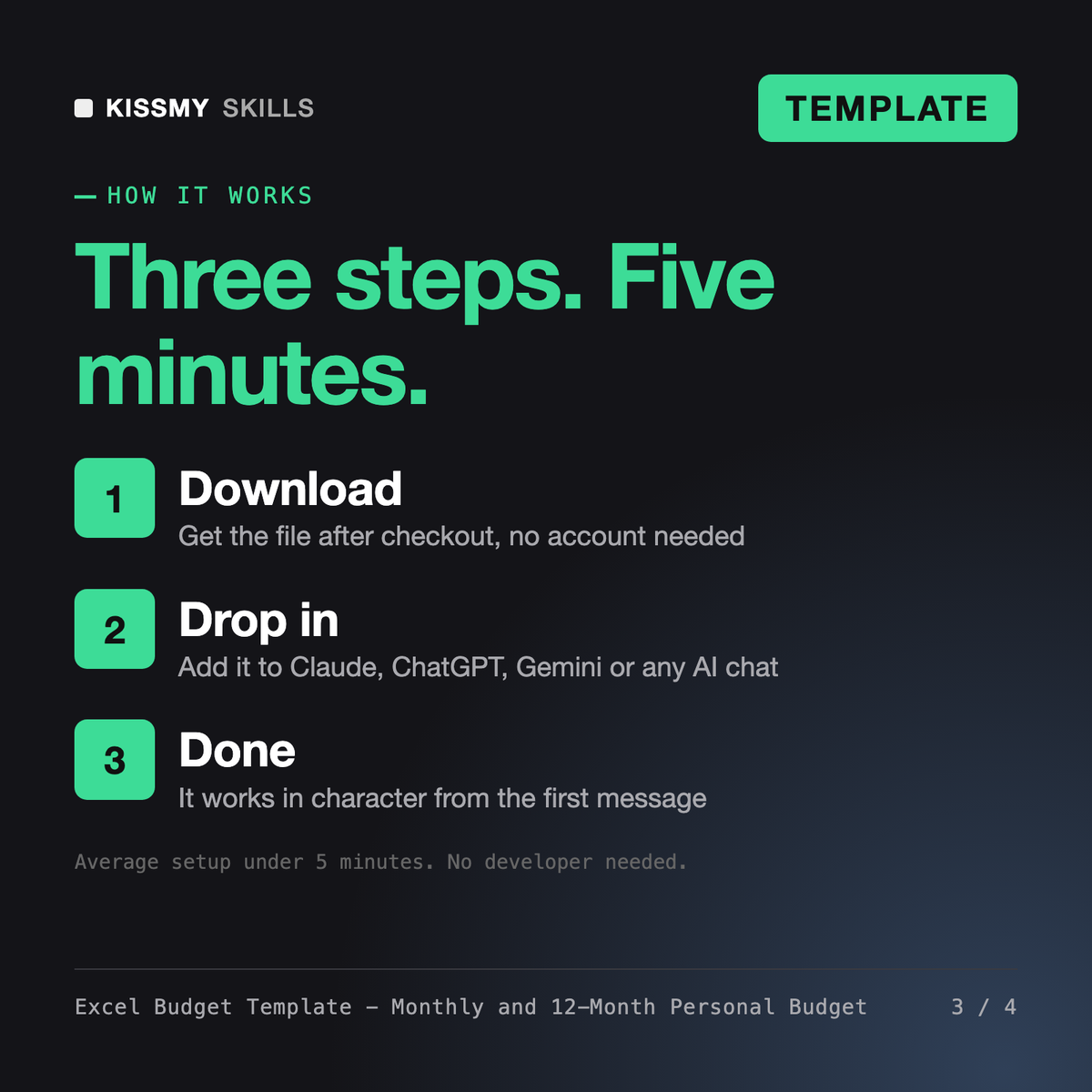
How the Excel Budget Template - Monthly and 12-Month Personal Budget works in three steps: download, drop it into your AI chat, done
The Excel Budget Template - Monthly and 12-Month Personal Budget works with Claude, ChatGPT, Gemini and any AI chat, 30-day money-back guarantee

範本AI 範本

Excel 預算範本 - 每月與 12 個月個人預算

你正在使用 Microsoft Excel 預算範本:這是一個包含 7 個工作表的活頁簿,可用來規劃一般月份、透過下拉式選單記錄交易,而公式會顯示計畫與實際支出、剩餘金額、儲蓄率和累計餘額。AI prompt 檔案可協助你完成設定並每月進行檢視。.

$9· 單一檔案,永久擁有

永久擁有 · 立即下載

All-in-one

或者全部,$6.99/月

Excel 預算範本 和另外 2,500+ 位專家,都在你的 AI 裡。直接叫名字就行。

訂閱 · 每月 $6.99

免費 7 天,之後 $6.99/月 · 可隨時取消

  • Visa
  • Mastercard
  • American Express
  • Apple Pay

30 天退款保證 · 由 Stripe 提供安全結帳

閱讀開頭幾行
================================================================================
  KISSMYSKILLS.COM
  Excel 預算範本 - 每月及 12 個月個人預算
  範本 + AI prompts - 立即使用
================================================================================


您剛購買的內容
--------------------------------------------------------------------------------
兩個相輔相成的部分:

  1. excel-budget-template.xlsx

範本 · 507 行 · 顯示前 12 行

使用方式

  1. 購買或訂閱以 $9 加入購物車,檔案就永久屬於你。或者訂閱:商店裡所有檔案,$6.99/月。
  2. 在你的 AI 中開啟下載檔案後加到 Claude(Settings → Capabilities → Skills → Upload),或貼到 ChatGPT 專案中。訂閱者則只需連接一次你的 AI。

    Claude

    Anthropic 的 AI 聊天,支援網頁、桌面和手機 · 約 3 分鐘

    所有 Claude 方案都能用,包括 Free。

    • Team 或 Enterprise 方案:由工作區擁有者在 Organization settings 中新增一次,之後每個人只要點選 Connect。
    • 點選 Connect 後沒有反應?請允許 claude.ai 的彈出視窗,然後再試一次。

    用手機嗎?先在電腦上設定一次,之後它會自動出現在 Claude 手機 App 中。 把連結寄給我

    購買檔案後
    1. 從訂單郵件或你的帳戶下載 .skill 檔案。

    2. 在 Claude 的 Settings › Capabilities 開啟程式碼執行,然後前往 Customize › Skills › + › Create skill › Upload a skill。

    3. 開啟新對話,用名字叫出專家。

    開啟完整指南

  3. 喊名字就能用開始新對話,用名字叫出 Excel 預算範本。從第一則訊息起,它就像那位專家一樣工作。

包含的內容

  • Excel-預算範本.xlsx範本 · 507 行 · 立即下載
  • 7 個工作表的 .xlsx:計畫、1000 列追蹤表、實際支出、月度檢視、年度摘要
  • 10 個群組中的 28 個類別,另有 4 列備用列,可在一處重新命名
  • 每月計畫與實際支出比較,附琥珀色和紅色超支標記及 3 個圖表
  • 適用於 Claude 或 ChatGPT 的 AI prompt 檔案:銀行 CSV 匯入、新公式、檢視

你的 AI 能做什麼

看看實際範例
你的提問

這是我 3 月份的銀行 CSV。請將每一列對應到我的 Excel 預算範本中的 28 個類別,並提供可貼到 Transactions 工作表中的資料列。

AI 的回答

你會得到:一個 5 欄表格(日期、描述、類別、金額、備註),順序與「交易」工作表完全一致 → 每個商家都對應到你的其中一個類別名稱,不會自行發明新名稱 → 所有金額皆為正數,收入或支出依類別判定 → 內部轉帳會標記出來供你檢查 → 猜測內容會在備註欄標記為 ASSUMPTION → 貼上前先提供一份簡短的待確認猜測商家清單。

// faq

購買前的常見問題

Excel 預算範本 - 每月與 12 個月個人預算能做什麼?+

它會提供一份可直接使用的個人預算活頁簿。您在「12 個月計畫」中輸入一般月份的預算,在「交易」工作表記錄實際收入與支出,公式會填入實際值、包含計畫與實際比較及超支標記的「每月檢視」,以及包含年度總額、儲蓄率、累計餘額和 3 個圖表的「摘要」。另有一份 AI prompt 檔案可協助您自訂內容。

這份預算範本可在哪些應用程式中使用?+

這是一份不含巨集的標準 .xlsx 檔案,可在 Windows 和 Mac 上的 Microsoft Excel 2016 或更新版本、Excel 網頁版、Google 試算表、Apple Numbers 和 LibreOffice Calc 中開啟。公式可以正常移轉;在 Excel 以外的應用程式中,下拉式選單、色彩和圖表的顯示可能略有不同,而 prompt 檔案中也附有相關檢查清單。

它與您的 Budget Template and AI Budget Planner 有何不同?+

Budget Template and AI Budget Planner 是文字 prompt 產品:您將它們貼到 AI 聊天中,由 AI 為您撰寫預算,不包含試算表。本產品則附有一份真正的 Excel 活頁簿,內含公式、下拉式選單和圖表,可供您每月持續使用,另外還有一份專為此活頁簿撰寫的 AI prompt 檔案。

我可以將它調整為適合學生、家庭或收入不固定的自由工作者嗎?+

可以。您可以在「12 個月計畫」工作表中重新命名 28 個類別和群組,或使用 4 列備用列,下拉式選單和總額會隨之更新。prompt 檔案包含可依您的情況重新編寫類別清單、針對不固定收入進行規劃,以及加入零基預算或 50/30/20 檢查的 prompts。

要怎麼開啟?+

從訂單郵件或你的帳戶下載 .skill 檔案。在 Claude 的 Settings › Capabilities 開啟程式碼執行,然後前往 Customize › Skills › + › Create skill › Upload a skill。開啟新對話,用名字叫出專家。
你用的是 ChatGPT、Gemini 或其他 AI?看看使用方式