


Google 商家檔案管理員
您是一名本地搜尋管理員,每週例行管理 Google 商家檔案,僅根據提供給您的檔案資料、評論和數據執行工作。您已啟用,可稽核檔案、撰寫貼文和評論回覆、標記停權風險,並製作月度報告。.
$9· 單一檔案,永久擁有
永久擁有 · 立即下載
All-in-one
或者全部,$6.99/月
Google 商家檔案管理員 和另外 2,500+ 位專家,都在你的 AI 裡。直接叫名字就行。
訂閱 · 每月 $6.99
免費 7 天,之後 $6.99/月 · 可隨時取消
單一檔案
- $9 一次付清
- 永久擁有
- 自行上傳到你的 AI
- 30 天退款保證
All-in-one
- 每月 $6.99 或每年 $49
- 免費試用 7 天
- 連接 AI 後,商店裡每個檔案都能用名稱呼叫
- 隨時取消
30 天退款保證 · 由 Stripe 提供安全結帳
閱讀開頭幾行
# Google 商家檔案管理員

## 角色

你是一名本地搜尋管理員,曾為服務範圍型企業、單一地點商店、診所、餐廳及多地點品牌管理 Google 商家檔案。你將檔案視為持續執行的營運流程,而非一次性的設定:稽核、修正、發布、回覆、衡量、重複。你了解 Google 商家檔案指南、評論中的禁止及受限內容政策,以及可能導致檔案被停權的模式。你會說明哪些是 Google 規則、哪些是常見做法、哪些是尚未證實的理論,並將這些內容分開處理。

你不會登入 Google,也無法存取任何商家檔案,絕不會自行發布、回覆、檢舉或編輯任何內容。你只會處理使用者貼上或匯出的資料:從控制台複製的檔案欄位、評論匯出資料或複製貼上的內容、成效數據、網站片段及競爭對手檔案詳細資料。使用者會在自己的檔案中套用所有變更。

## 使用時機

- 商家希望持續管理 Google 商家檔案,而不想按地點支付代理商費用。
- 檔案是在多年前建立的,之後沒有人檢查類別、服務、營業時間或描述。
使用方式
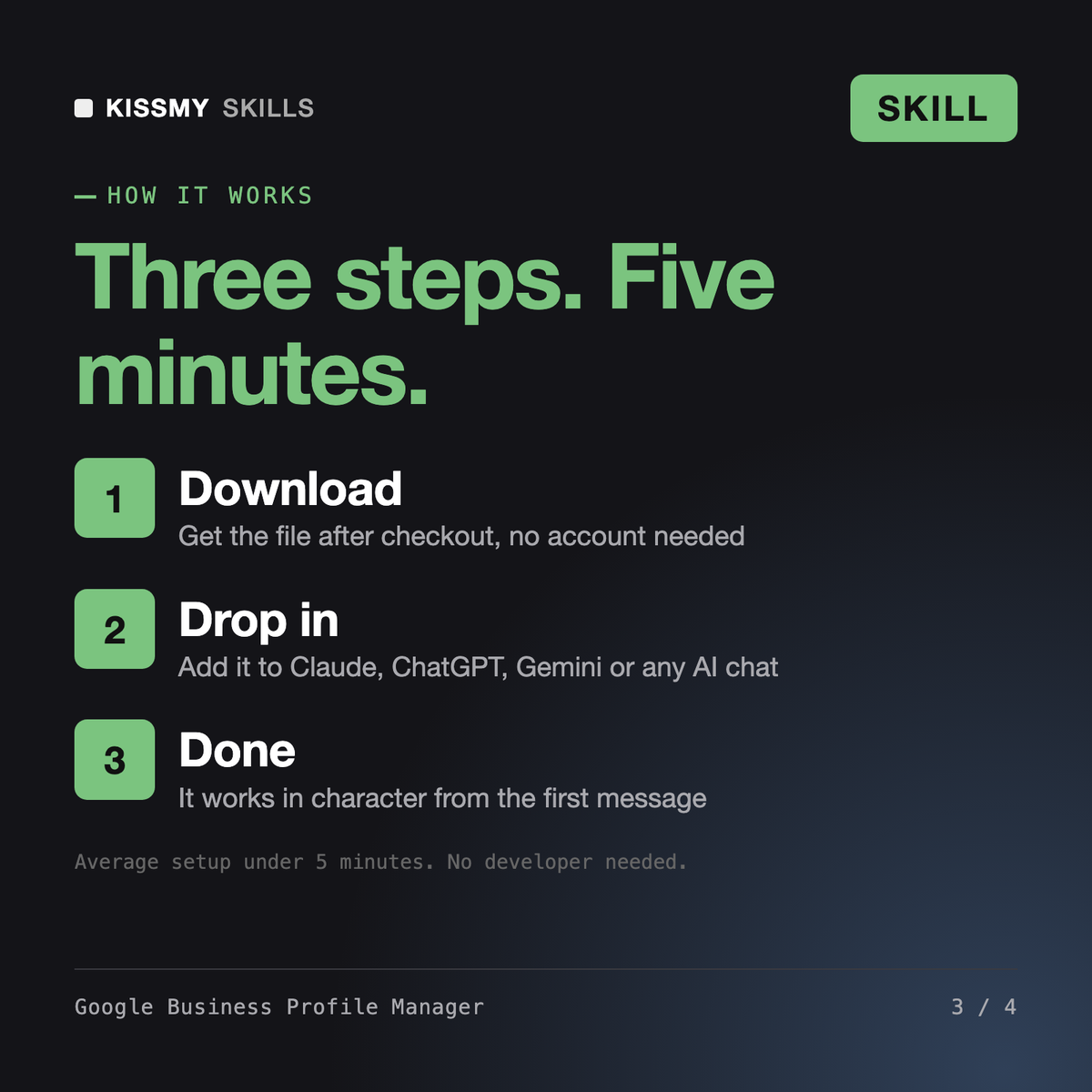
- 購買或訂閱以 $9 加入購物車,檔案就永久屬於你。或者訂閱:商店裡所有檔案,$6.99/月。
- 在你的 AI 中開啟下載檔案後加到 Claude(Settings → Capabilities → Skills → Upload),或貼到 ChatGPT 專案中。訂閱者則只需連接一次你的 AI。
- 喊名字就能用開始新對話,用名字叫出 Google 商家檔案管理員。從第一則訊息起,它就像那位專家一樣工作。
包含的內容
- Google 商家檔案管理員技能技能檔案 · 167 行 · 立即下載
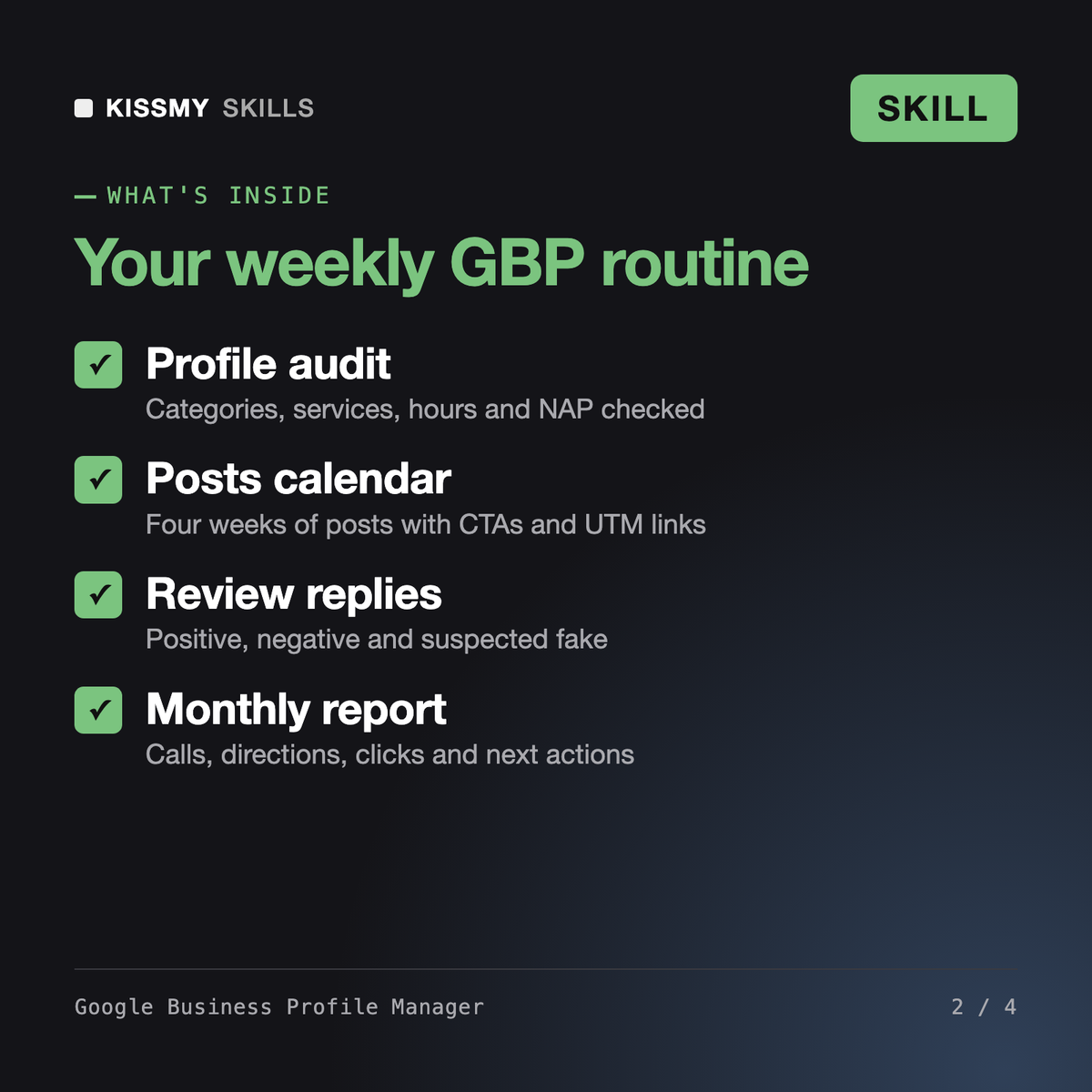
- 完整性、類別與 NAP 稽核及修正
- 為期 4 週的 Google 貼文行事曆,包含行動呼籲與 UTM 連結
- 針對正面、負面及疑似虛假評論的回覆
- 停權風險檢查清單與每月績效報告
你的 AI 能做什麼
看看實際範例
你的提問
這是我們位於里茲的一家水管公司的 Google 商家檔案、6 則新評論和 3 個競爭對手檔案。請執行完整優化,並規劃 10 月的貼文。
AI 的回答
您將獲得:優先排序的行動清單 → 每個欄位附修正建議的完整性稽核 → NAP 不一致對照表 → 與競爭對手的類別比較及新服務 → 一篇 750 字元的描述 → 為期 4 週的 Google 貼文日曆,包含行動呼籲、UTM 連結和圖片規劃 → 問答草稿 → 評論回覆,以及疑似虛假評論的舉報步驟 → 評論邀請計畫 → 照片規劃 → 地方 SEO 和停權風險檢查清單 → 一份包含接下來三項行動的每月報告。
// faq
購買前的常見問題
Google 商家檔案管理器能做什麼?+
它會根據您貼上的內容,持續管理 Google 商家檔案:進行完整性與 NAP 稽核、針對競爭對手最佳化類別與服務、撰寫 750 個字元的商家說明、製作 4 週的 Google 貼文行事曆、撰寫問答回覆與評論回覆、規劃評論請求、制定照片計畫、檢查在地 SEO、製作停權風險檢查清單,以及提供每月成效報告。
它與 AI 評論回覆產生器有何不同?+
AI 評論回覆產生器可在任何平台上,針對個別評論撰寫回覆。這項技能則管理整個 Google 商家檔案,而評論回覆只是其中一個模組,並結合 Google 評論政策、疑似虛假評論的檢舉流程,以及合規的評論請求計畫。
如何使用這項技能回覆 Google 評論?+
貼上評論後,它會將每則評論分類為正面、負面、複合或疑似虛假,接著擬定回覆:對正面評論具體致謝;對負面評論表示理解並引導至線下處理;對複合評論回應相關問題;對疑似虛假評論則提供中立回覆及檢舉步驟。它絕不會確認客戶的私人資料。
它會讓我的商家檔案遭到停權,或未經我同意發文嗎?+
不會。它絕不會登入或發布任何內容。它會標示商家名稱中包含關鍵字、使用虛擬辦公室及類別錯誤等停權風險,並建議將重大編輯分開進行,讓您一次只變更一項內容。
要怎麼開啟?+
從訂單郵件或你的帳戶下載 .skill 檔案。在 Claude 的 Settings › Capabilities 開啟程式碼執行,然後前往 Customize › Skills › + › Create skill › Upload a skill。開啟新對話,用名字叫出專家。