Claude、ChatGPT 和 Gemini 都讓你能儲存可重複使用的指示,這樣你就不必在每次聊天中重新撰寫設定 - 但它們儲存上下文的方式不同,而可攜式技能檔案(單一 markdown/text 文件)能在你切換到其中任何一個平台,或同時使用三個平台時,為你省下最多麻煩。
最後更新:2026 年 7 月 · KissMySkills 團隊
問題在於:每個平台的「記憶」方式都不同
如果你曾使用不只一種 AI 聊天工具處理實際工作,很可能都遇過同樣的困境:你花二十分鐘解釋自己的語氣、報告格式、團隊術語和反覆執行的任務 - 然後下一次聊天卻從零開始。更糟的是,你在某個工具中建立了很棒的設定,價格或限制發生變化,結果只能憑記憶在其他地方重新建立。
Claude、ChatGPT 和 Gemini 現在都提供某種形式的持久性上下文,因此你不必在每次工作階段重新解釋自己。不過,各平台的機制有所不同,而這正是可攜式技能檔案 - 一份你只需撰寫一次的純文字文件 - 開始發揮價值的地方。
各平台如何處理持久性上下文
| 平台 | 技能的存放位置 | 備註 |
|---|---|---|
| Claude | Project Instructions + Project Knowledge 檔案,位於 Project 內 | Instructions 會套用到該 Project 內的每個聊天;知識檔案則作為參考資料與其並列。大型上下文視窗表示通常不必刪減冗長、詳細的技能檔案。 |
| ChatGPT | Custom Instructions(全域、帳戶層級)或 Custom GPT(可封裝、可分享的設定) | Custom Instructions 預設會套用到所有地方,對單一角色而言很方便,但如果你同時使用多個角色,就會顯得不太靈活。Custom GPT 會將技能檔案限定在其專屬聊天中。 |
| Gemini | Gems(儲存下來、設定好指示的聊天角色),可選擇使用 Google Workspace 上下文 | Gem 本質上是儲存下來的系統 prompt,你可以隨時重新開啟。Workspace 整合功能可以自動帶入 Docs、Sheets 或 Gmail 的上下文,再加上你設定的任何指示。 |
Claude:Projects、Project Instructions,以及大型上下文視窗
Claude 以 Projects 組織持久性上下文。在 Project 中,你可以設定 Project Instructions - 一段 Claude 會視為該 Project 中每次對話皆適用之長期指引的文字 - 並附加 Project Knowledge 檔案,作為 Claude 可取用的參考資料與其並列。
這種結構幾乎完美對應 Skill 檔案。你可以直接將 Skill 檔案的內容貼到 Project Instructions 中(或依長度及編輯頻率,將其上傳為知識檔案),這樣該 Project 中的每個新聊天都會預先完成設定 - 不必重新說明語氣、結構或重複性任務。相較於一般聊天工具,Claude 的 context window 往往更寬裕,這在此處很重要:一份包含詳細範例、邊界情況與格式規則的精心撰寫 Skill 檔案,不需要為了符合容量限制而大幅刪減。

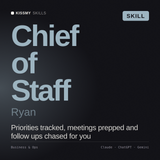
一份能將 Claude 轉變為 Chief of Staff 人設的單一 markdown 檔案 - 董事會資料包、OKR、決策備忘錄、全員公告。直接將它放入 Project Instructions。
查看 Ryan - Chief of Staff →ChatGPT:Custom Instructions 與 Custom GPTs
ChatGPT 提供兩個層級。Custom Instructions 位於帳戶層級 - 它們是全域設定,預設套用於新的聊天,除非你針對特定對話將其關閉。這在你只想啟用一種人設時很方便,但如果你在同一天內於文案撰寫設定與專案管理設定之間切換,就會很快變得混亂:你最後只能來回編輯同一個全域欄位。
Custom GPTs 透過將指示(以及選用的檔案與設定好的行為)封裝到各自專屬的空間中,解決了這個問題,因此你可以保留多個人設,並開啟當下需要的那一個,不會互相衝突。無論採用哪種方式,你輸入的實際指示都只是文字 - 這表示在其他地方撰寫的 Skill 檔案可以直接貼上使用,無論你是在填寫 Custom Instructions 欄位,還是在設定 Custom GPT 時填寫「Instructions」欄位。
ChatGPT 實際上容易產生摩擦的地方,通常是團隊中有多人各自憑記憶設定自己的 Custom Instructions,導致細節逐漸出現不一致。一份共用的 Skill 檔案 - 每個人貼上的都是同一份文件 - 能讓整個團隊的設定保持一致,也方便在同一處更新後重新分發。
Gemini:Gems 與 Workspace context
Gemini 的對應功能是 Gem - 一個儲存的聊天設定,擁有自己的指示,你可以為它命名、重新開啟並重複使用,而不必重新輸入任何內容。Gemini 的特殊之處在於 Google Workspace 整合:Gem(或一般的 Gemini 聊天,視設定而定)可以從已連接的 Docs、Sheets 或 Gmail 擷取 context,將即時文件 context 疊加在你已儲存的任何指示之上。
對於可攜式 Skill 檔案而言,這表示設定中的指示部分可以順利移植過去 - 你只需將相同文字貼到 Gem 的指示欄位中 - 而 Workspace context 層則是額外附加的,不是 Skill 檔案需要處理的內容。你會從檔案取得固定的人設,再加上你選擇連接的即時文件存取權限。

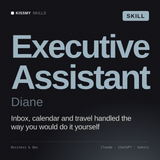
用於收件匣分類、會議準備和議程建立的純文字指示 - 無需重寫,即可貼入 Claude Project、ChatGPT Custom GPT 或 Gemini Gem。
查看 Diane - 行政助理 →真正節省的地方
Skill 檔案節省的 token 和時間來自兩個地方,而且適用於這三個平台:
- 你不必再反覆說明自己。每個以「冷啟動」開始的聊天,都會消耗 token 和你的時間,重新陳述原本一組儲存的指示就能免費處理的背景資訊。將 Skill 檔案載入 Project、Custom GPT 或 Gem 一次,就能永久消除這種重複開銷。
- 你不必再為每個工具重寫相同的設定。這是人們低估的部分。如果你的 Skill 檔案是以純粹、與工具無關的指示撰寫 - 沒有平台專用語法,也沒有提及某個應用程式獨有的功能 - 那麼無需修改,就能作為 Claude Project Instructions、ChatGPT Custom Instructions 或 Gemini Gem instructions 使用。寫一次,貼上三次。
第二點正是可攜性會產生複利效應的地方。Skill 檔案不受限於專有格式 - 它是 markdown 或純文字,和你在任何文字編輯器中撰寫的文件類型相同。這讓它能與 Claude、ChatGPT 和 Gemini 直接複製貼上相容,而不是你必須為每個平台重新格式化或部分重建。
可攜性為何不只是便利
有兩種情況,讓這不只是錦上添花:
團隊使用多種 AI 工具。團隊中的每個人不一定都使用同一個平台 - 有些人偏好 Claude 來處理長篇文件,有些人偏好 ChatGPT 的生態系,還有些人已經在 Google Workspace 中,預設使用 Gemini。共用的 Skill 檔案能讓整個團隊執行相同的設定人格,不論每個人使用哪個應用程式,而不是讓三個人各自使用三個略有不同、彼此獨立且逐漸偏離的「同一套」設定。
定價或限制變動時切換工具。 AI 平台會定期調整價格方案、使用限制和功能可用性。如果你的整套設定都存在某個平台的專有配置中 - 例如無法匯出的記憶設定,或你無法查看原始碼的 Custom GPT - 切換工具就意味著一切得重新開始。你擁有並控制的純文字 Skill 檔案可以避開這個問題:它就只是一份文件。今天或兩年後,你都能將它貼到下一個使用的工具中,不必從記憶中重新建構任何內容。
總結:
Claude Projects、ChatGPT Custom Instructions/GPTs 和 Gemini Gems 都提供儲存持續背景資訊的位置,但只有純文字技能檔案能讓你在三者之間使用完全相同的設定,無需重新撰寫任何內容。先從現成技能開始,例如 Ryan - 幕僚長 或 Diane - 行政助理,將其貼到你今天使用的平台 - 以及你接下來切換的平台。
輸入你(或你的團隊)實際使用 AI 聊天的方式,取得重新提示與使用持續保存的技能檔案之間,每月實際浪費的 token 與金額估算。不需註冊,不需電子郵件 - 只要將這篇文章的方法套用到你的數據即可計算。
試用計算器 →常見問題
我真的可以在 Claude、ChatGPT 和 Gemini 上使用同一個技能檔案而不做任何修改嗎?
可以,只要檔案是以純文字指示撰寫 - 用 markdown 或文字描述角色、語氣與流程 - 而不是使用某個平台專用的語法。將相同內容貼到 Claude 的 Project Instructions、ChatGPT Custom GPT 的 instructions 欄位,或 Gemini Gem 的 instructions 欄位即可。
載入技能檔案後,哪個平台最省 token?
只要技能檔案已持續保存,這三者都能減少重複設定背景資訊的工作,因為你不必在每次聊天中重新說明相同的背景。實際節省量取決於你開始新對話的頻率,以及原本需要重新輸入多少內容 - 避免重複的機制在各平台上都相同,即使底層限制和 context window 大小有所不同。
我是否特別需要 Claude Project、Custom GPT 或 Gem,還是只要將指示貼到一般聊天中即可?
在任何單一聊天開始時貼上技能檔案是可行的,但它只會持續到該次對話結束。Projects、Custom GPTs 和 Gems 的存在目的,正是讓這類設定持續保存,因此你不必每次重新貼上 - 真正節省時間與 token 的地方就在這裡。
相關內容: 適合主管與幕僚長的最佳 Claude 技能